
堆积条形图适合用于展示三维数据集,展示数据的分布情况。本文为您介绍如何为堆积条形图添加数据并配置样式。
前提条件
已创建数据大屏。具体操作,请参见新建数据大屏。
效果图

添加数据
在组件库区域的图表中,找到条形图并拖至画布中。

单击请选择数据集,并按照下图指引,添加数据,更新后的图标如下。


图表样式配置
位置和尺寸
您可以在配置区对组件进行如下设置:
调整组件的对齐方式(①):支持左对齐、居中和右对齐等。
调整组件的尺寸(②):以左上角为原点,设置X和Y轴的值,调整位置。
调整组件的角度(③):设置旋转角度的值。
调整组件的大小(④):设置W和H的值,调整组件的宽度和高度。
锁定组件(⑤):锁定组件后,无法调整组件的大小。
调整透明度(⑥):设置组件的透明度。

绘图区域
您可以在绘图区域对组件进行如下设置:
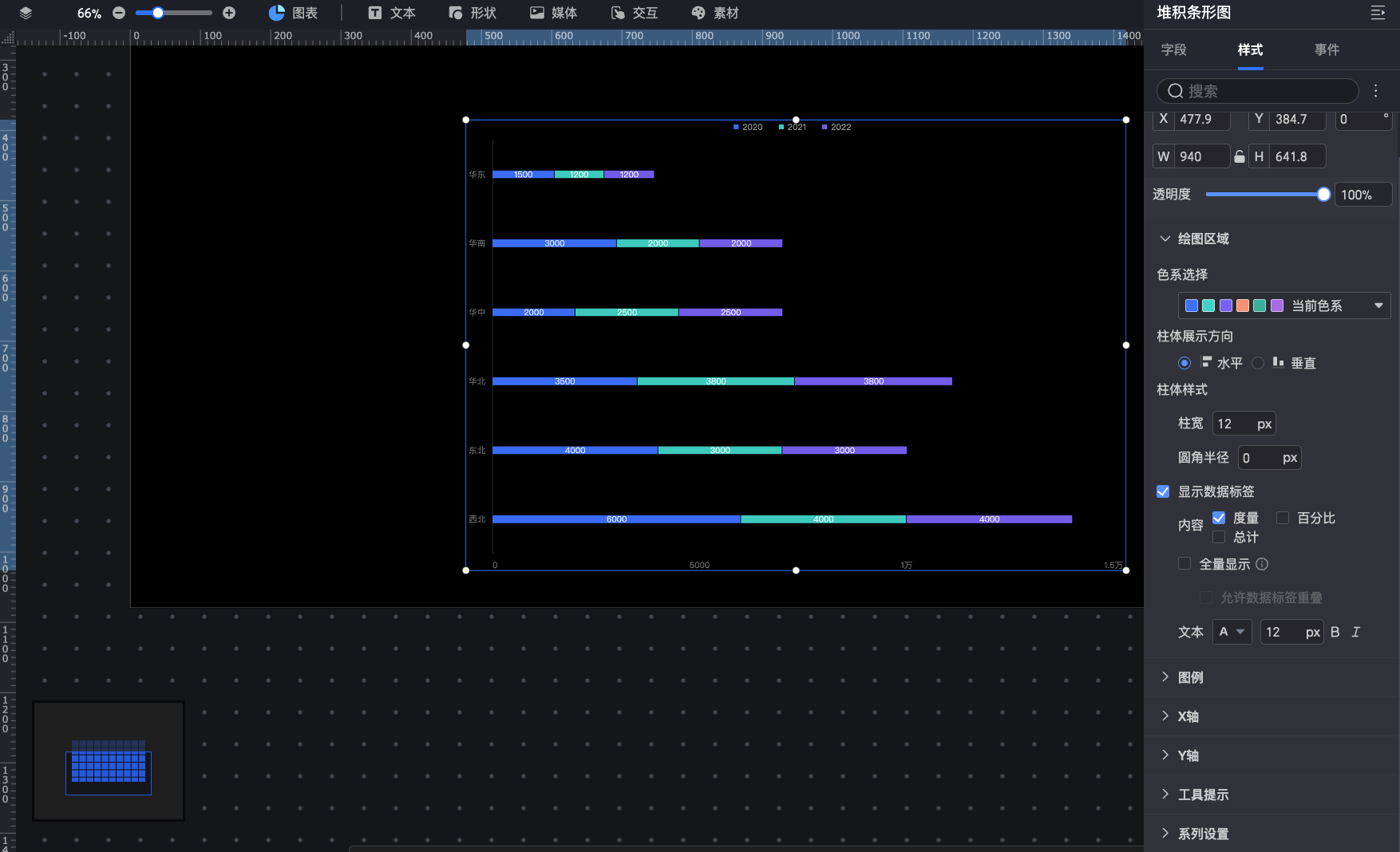
色系选择:选择柱体的颜色。
柱体展示方向:设置柱体展示方向,包括水平与垂直。
柱体样式:设置柱体的柱宽和圆角半径。
显示数据标签:设置是否展示数据标签,并选择数据标签的展示内容(度量、百分比或总计)、展示方式(是否全量显示)以及文本样式。选择百分比时,可设置百分比小数位数,默认保留2位小数。
开启全量展示数据标签后,系统将智能调整标签位置,使标签之间不重叠展示。此时若数据标签过多,部分标签可能因超出坐标轴区域而无法显示。在数据标签全量展示基础上,还可以选择是否允许数据标签重叠。
说明选择百分比后,系列设置中的数据标签展示格式仅对度量和总计生效,不影响百分比的展示格式。
图例
您可以在图例区对组件进行如下设置:
显示图例:设置是否显示图例。
位置:设置显示图例时,您可以设置图例的位置。
文本:设置显示图例时,您可以设置图例文本的大小、颜色等。

坐标轴
以X轴为例,在X轴区域,您可以进行如下操作。
显示轴标题与单位:设置轴标题与单位,以及文本样式(①)。
轴线:设置轴线的类型、粗细以及颜色(②)。
轴标签与刻度:设置轴标签的文本样式以及刻度粗细和颜色(③、④)。
网络线:设置网格线的类型、粗细以及颜色(⑤)。

工具提示
您可以在工具提示中,设置工具提示方式。
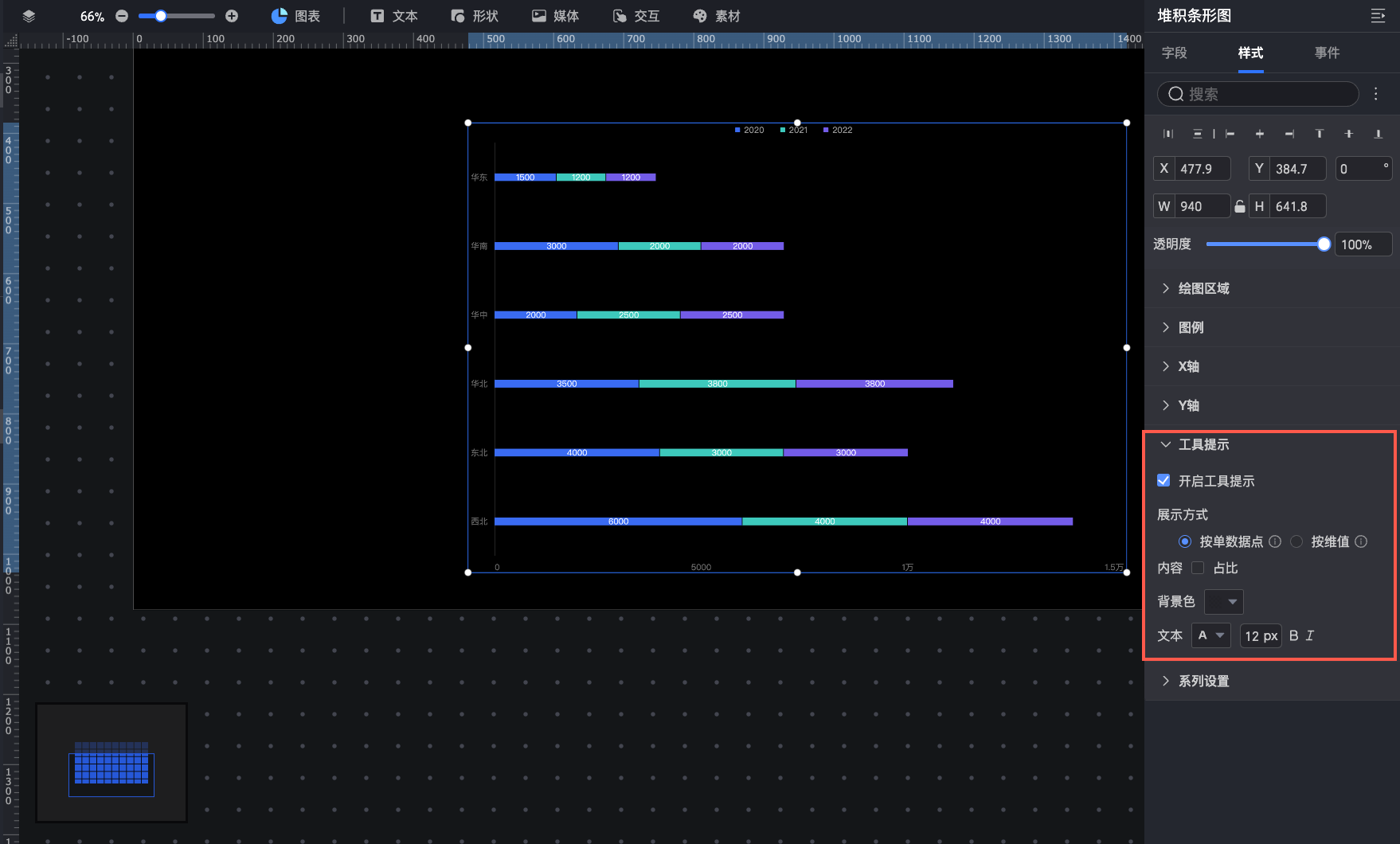
图表配置项 | 配置项说明 |
展示方式 | 设置提示信息展示方式,支持按单数据点、按维值两种方式。 |
内容 | 展示方式为按单数据点时,支持占比;展示方式为按维值时,支持总计和占比。 |
背景色 | 设置背景颜色。 |
文本 | 设置提示文字样式。 |
系列设置
您可以在系列设置区对组件进行如下设置:
仅当字段配置面板中启用了颜色图例/维度时,才支持在系列设置中设置别名和系列数值展示格式。
请选择系列:根据业务场景选择维度或度量项。
别名:设置贴合实际业务场景的字段名称。
显示数据标签:设置数据标签的数值展示格式及文本样式。其中,数值展示格式支持自动及自定义两种模式。
自动:默认为该项,此时系列数值会继承对应度量字段的数据展示格式配置。
自定义:点击
 图标即可在数据展示格式设置弹窗中根据实际展示需求配置数据格式。关于弹窗中各配置项的说明可参考数据展示格式 > 自定义。
同步样式到:同步当前的条件格式到其他度量指标中。
 图标即可在数据展示格式设置弹窗中根据实际展示需求配置数据格式。关于弹窗中各配置项的说明可参考
