
展示机房温湿度数据
完成温湿度传感器设备添加,及其数据上云后,为了实现展示机房的实时温度与湿度数据及变化趋势,需要在Web可视化界面增加温度与湿度的仪表盘和实时曲线图,并绑定相应的数据对象。您可根据实际需要显示5分钟至1小时的实时数据,或选定时间的历史数据。
操作步骤
登录物联网应用开发控制台,在页面左上角选择对应实例后,在左侧导航栏单击项目管理。
您也可登录物联网平台控制台,在左侧导航栏选择增值服务,单击选购增值服务中的前往查看服务,在增值服务中心,单击IoT Studio区域的立即试用,进入IoT Studio控制台。
说明该服务公测版即将下线,如需使用请购买该产品。
定位到目标项目,单击项目名称。
说明此处选择快速体验中已创建的项目,详细内容请参见创建IoT Studio项目。
在项目主页页面的项目开发下,选择Web应用。定位到目标Web应用,单击其操作栏的编辑。
说明此处选择快速体验中已创建的Web应用,详细内容请参见开发可视化应用监控树莓派状态。
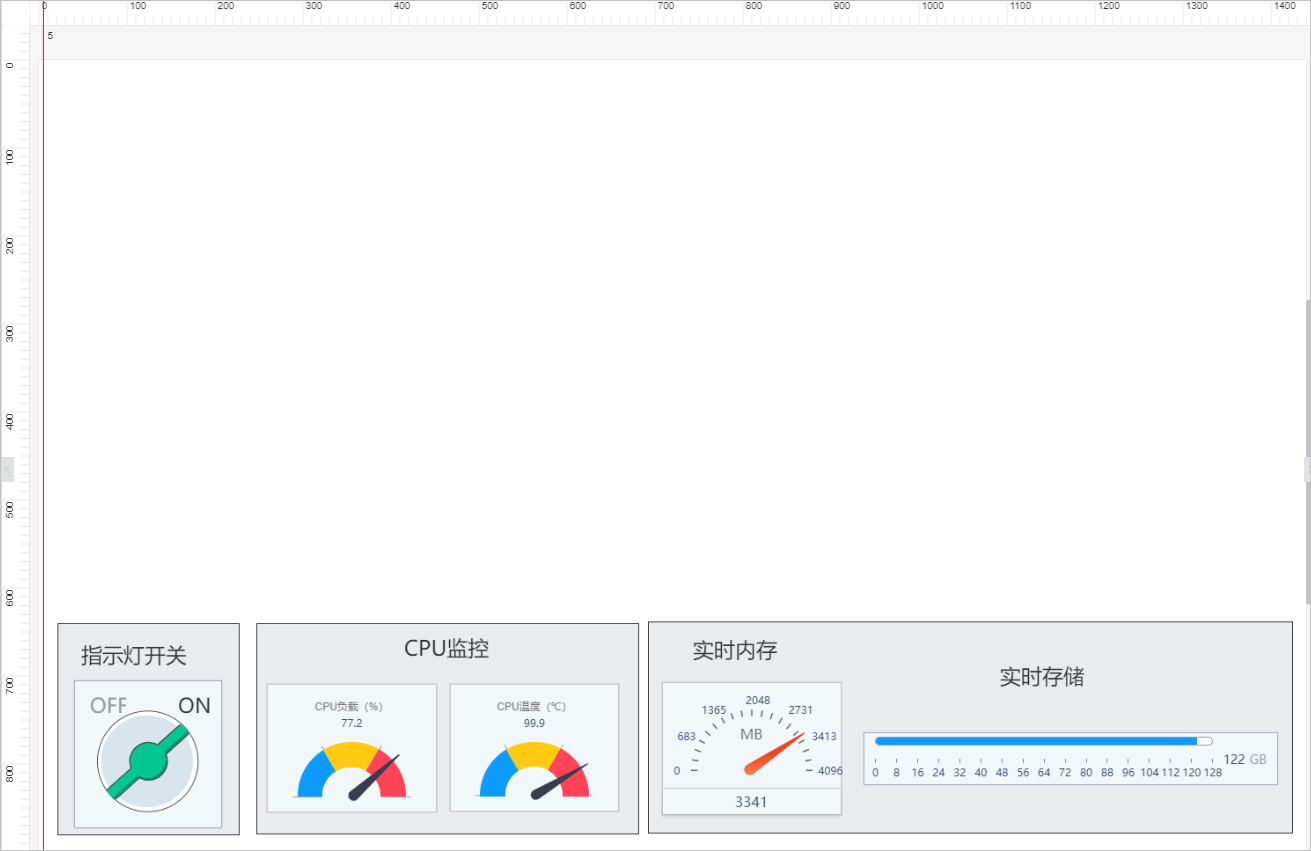
调整已添加组件展示位置,如图所示。
在应用编辑页面,单击左侧导航栏的组件图标。
配置机房湿度相关组件,并为其配置数据源。
在画布左侧的组件列表栏,选择基础组件。
在画布中添加仪表组件和实时曲线组件。
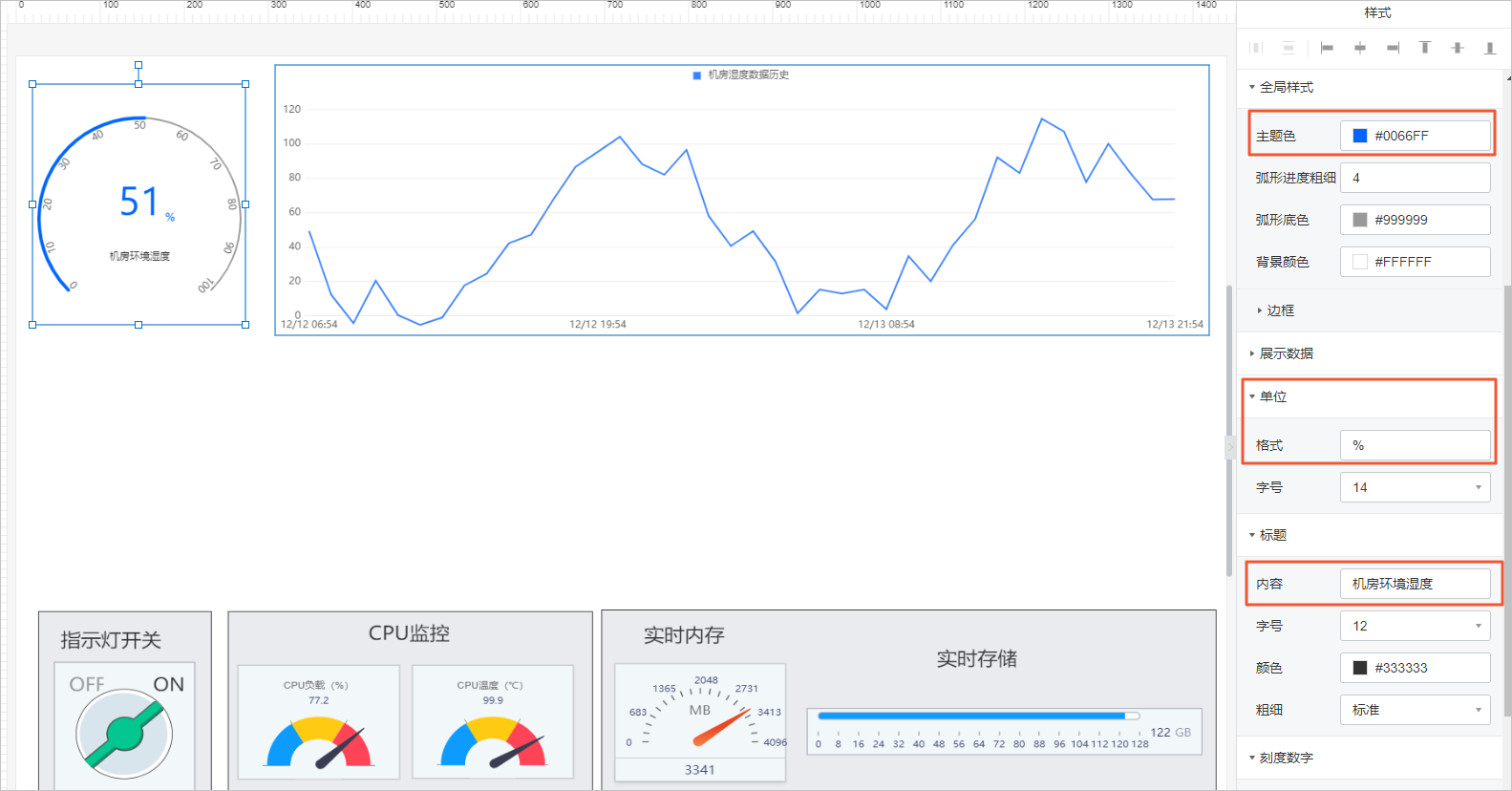
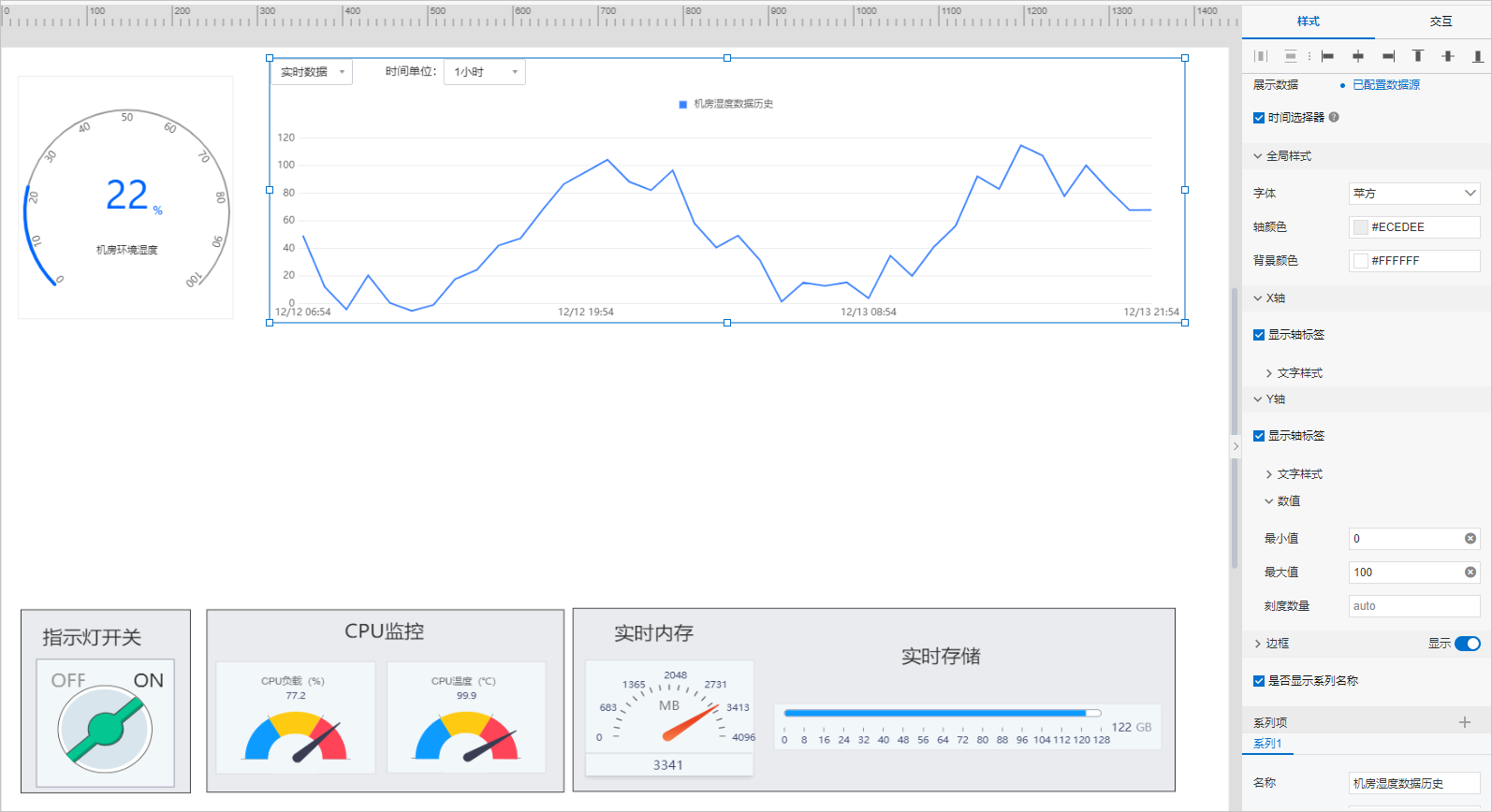
配置组件样式。
仪表样式如图所示:
实时曲线样式如图所示:
配置组件数据源。
在画布中分别选中湿度的仪表和实时曲线组件,在右侧对应的样式栏,单击数据源右侧的配置数据源。
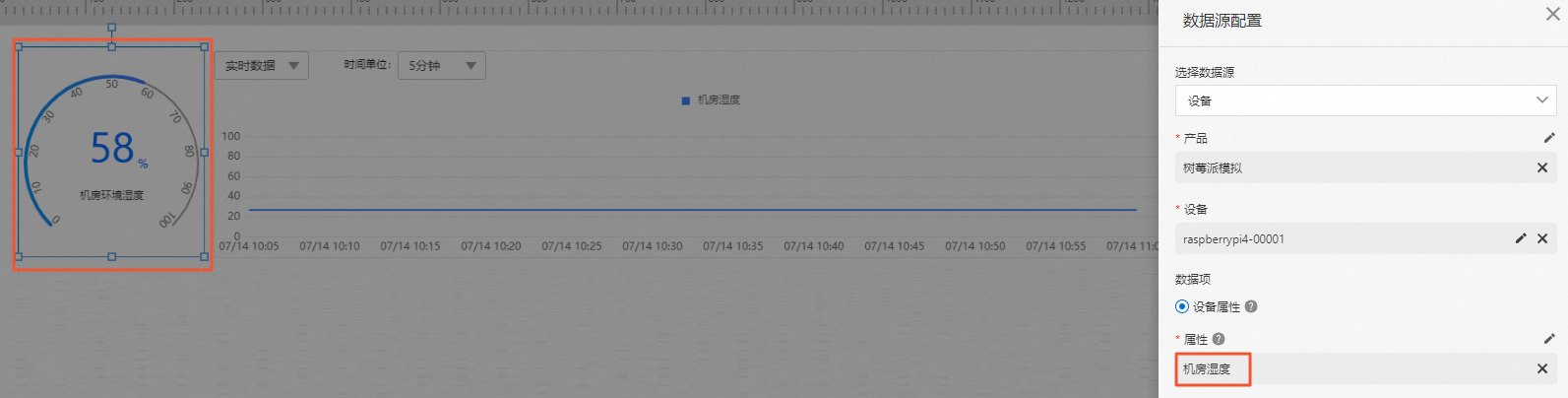
依次选择设备数据源、目标产品、指定设备和功能属性,并单击确定。
机房湿度的仪表组件数据源设置如图所示:
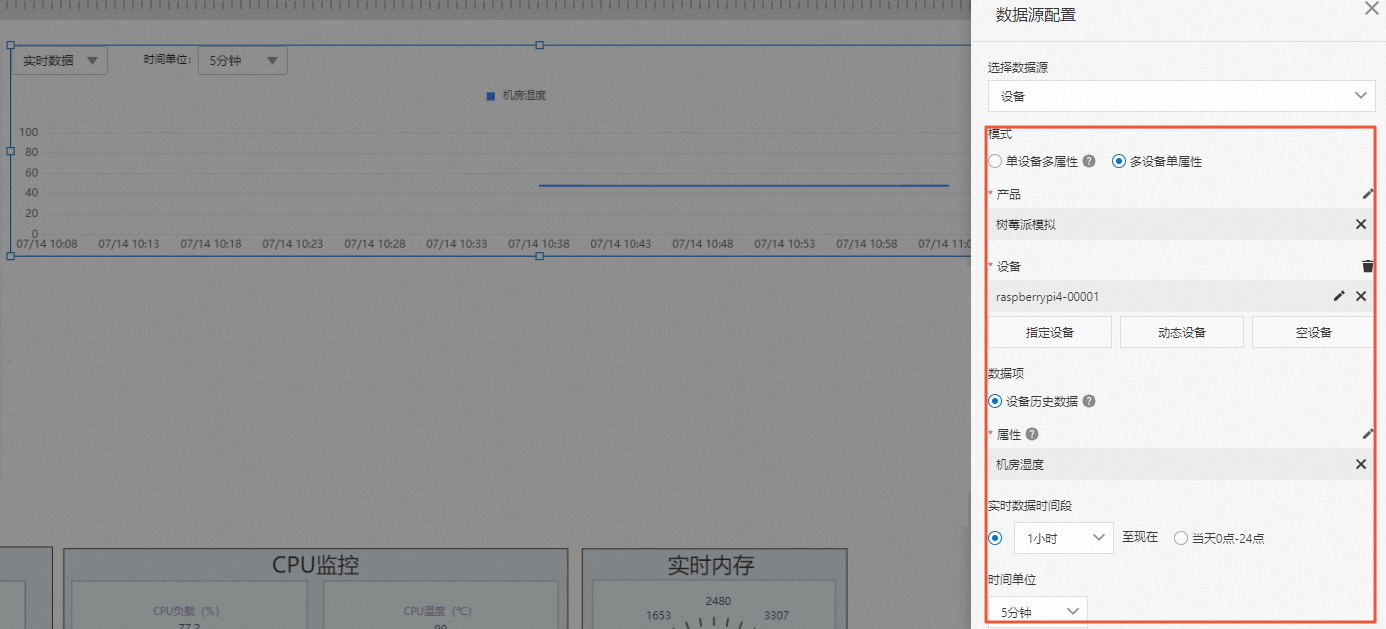
机房湿度的实时曲线组件数据源设置如图所示:
说明实时数据时间段可根据需要自定义,Web应用发布后,支持选择设置。
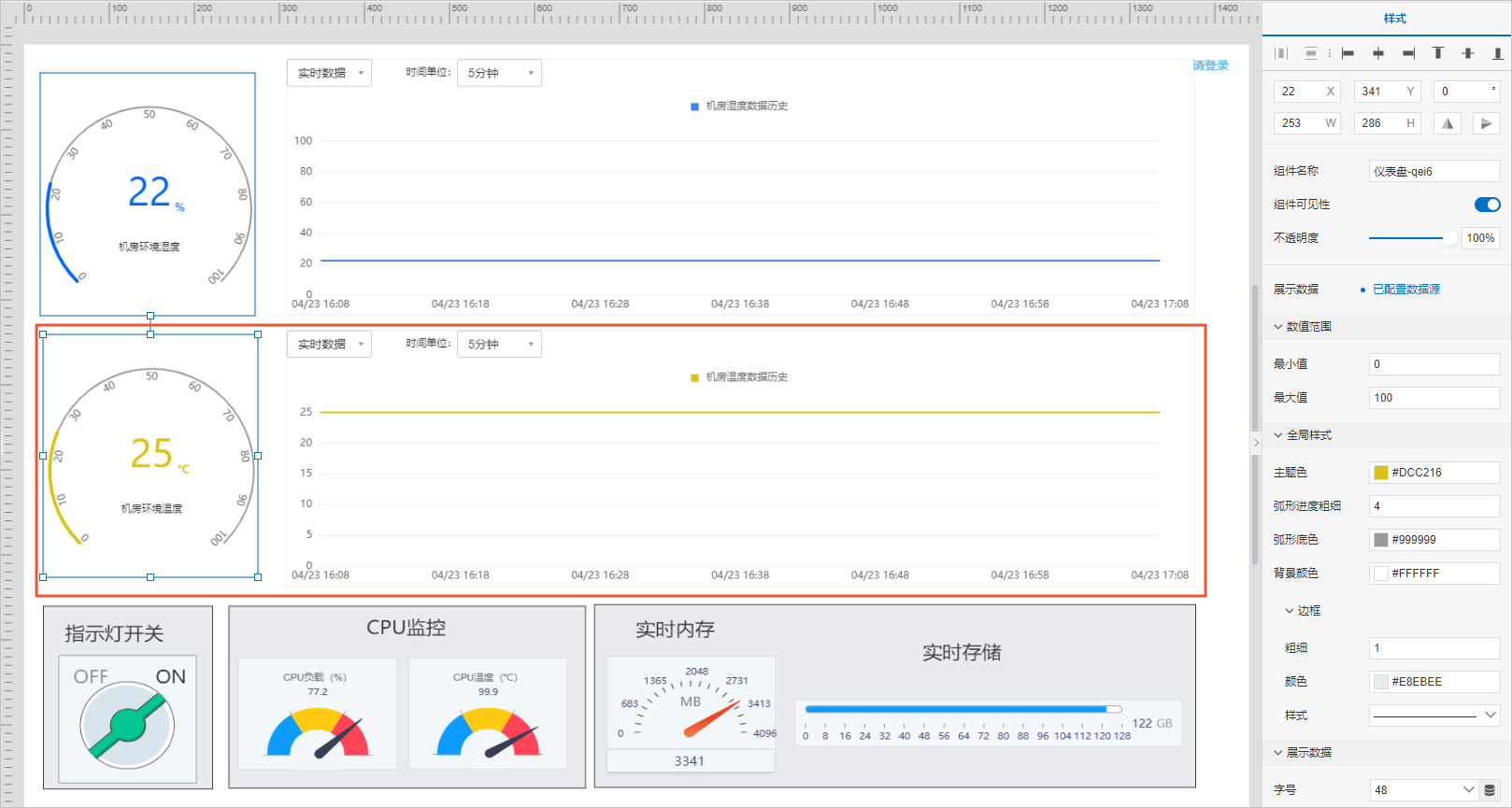
参考上一步,配置机房温度相关组件,并为其配置数据源。如图所示:
单击页面顶部栏中的保存
 图标,保存应用设置。
完成配置后,Web应用界面展示了机房当前的温湿度数据,与一段时间内温湿度的波动情况。
Web应用展示的数据帮助您了解机房空调系统的工作状态和设备本身运行情况,方便您及时根据数据异常推断设备故障。
单击页面顶部栏中的预览
 图标,预览并调试应用。
后续步骤
发布应用。详细内容,请参见发布应用。