调查取证

更新时间:
复制为 MD 格式

Agentic NDR可针对攻击报文流量与核心资产流量进行全流量报文留存,支持留存攻击事件、攻击上下文等多种场景化留存方式,同时支持自定义配置报文留存过滤条件,满足定制化的原始流量留存需求。

前提条件

  • 资产流量已接入至Agentic NDR。具体操作,请参见接入管理。未接入流量或停止流量采集会影响Agentic NDR针对该资产报文留存。

  • 已开启协议日志投递功能。具体操作,请参见开启日志投递

    重要

    如未开启协议日志投递,协议会话功能将无法产生数据。

协议会话

支持HTTP/DNS/TLS等各类应用层协议识别与深度解析,进一步提炼协议详细字段并关联双向全流量负载信息,满足溯源分析需求。

  1. 登录Agentic NDR控制台

  2. 在左侧导航栏,选择调查 > 协议会话

  3. 协议会话页签中,支持按照多种类型查看与解析日志。您可以在左侧区域选择具体条件筛选日志。

  4. 单击操作详情,在详情面板中查看该条流量中所包含的详细数据。

攻击取证

自动留存攻击事件及攻击发生前后流量,无需人工参与,避免无用流量带来高昂的存储费用,兼顾留存需要与成本投入。帮助您解决攻击流量时候抓包复现难的问题。

  1. 在左侧导航栏,选择调查 > 攻击取证

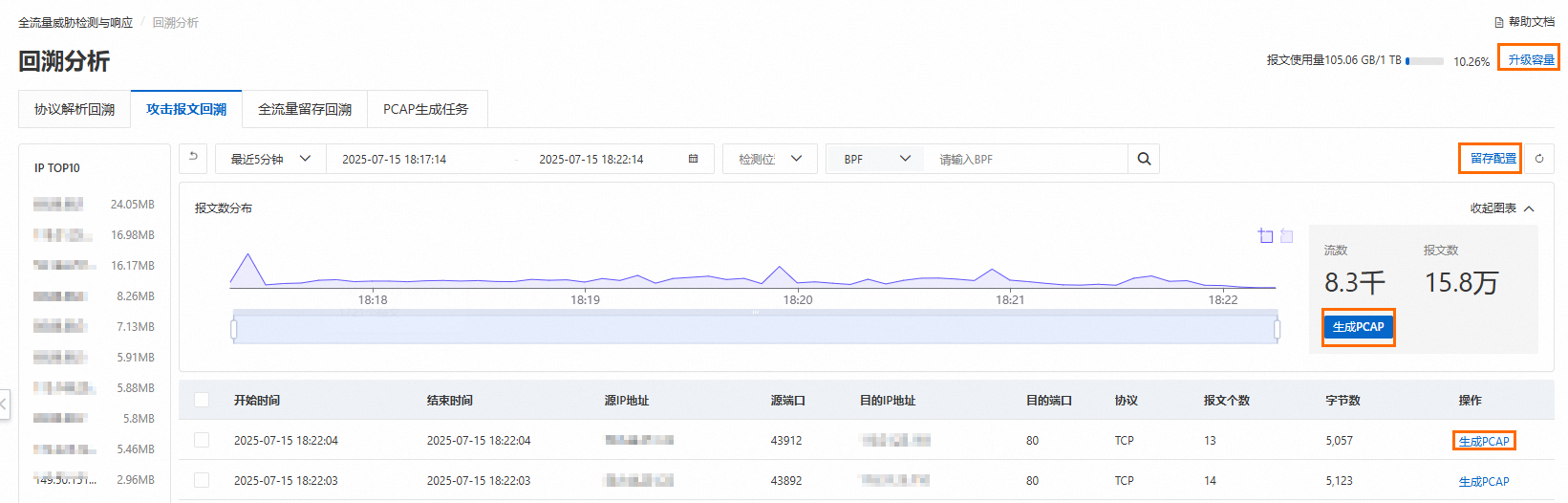
  2. 攻击取证页签中查看攻击事件前后的流量报文留存的IP TOP10 IP协议端口排行情况。

    • 留存配置

      1. 单击列表右上方的留存配置

      2. 留存配置对话框中根据实际业务场景选择攻击报文留存方式,并单击确定

        • 五元组留存:按照攻击事件留存攻击报文。

        • 二元组留存:当Agentic NDR检测到嫌疑者IP对某个受害者IP进行攻击时,还需要进一步分析本次攻击前后嫌疑者IP对该受害者IP的其他攻击报文。

        • 一元组留存:当Agentic NDR检测到嫌疑者IP对某个受害者IP进行攻击时,还需要进一步分析本次攻击前后嫌疑者IP对其他受害者IP进行攻击的报文。

    • 报文分析:定位至目标报文流,单击其操作列的报文分析,也可以单击报文分布图右侧的报文分析,进入在线解析PCAP页面,具体信息,请参见报文分析管理

    • 生成PCAP

      • 定位至目标报文流,单击其操作列的生成PCAP,将自动创建一个PCAP生成任务,也可以单击报文分布图右侧的生成PCAP生成所有报文,或者选择多条报文数据单击表格左下方的批量生成PCAP进行批量数据操作。

      • 可以在PCAP生成任务页签,查看创建的PCAP的任务以及下载PCAP数据。具体操作,请参见PCAP生成任务管理

全流量留存回溯

支持自定义配置全流量报文过滤规则,按需定制资产全流量存储,节约成本并满足关键业务原始流量复现分析。

报文留存检索

Agentic NDR具备全流量报文自动留存的优势,考虑到无限制留存所有原始报文,会对您造成极大的成本消耗。Agentic NDR为您提供自动和手动两种报文留存方式,以便更加高效合理地留存需要继续深入分析的报文数据。

  • 自动留存方式:基于威胁告警产生的全流量报文自动留存。

  • 手动留存方式:基于您自定义的留存过滤规则产生的全流量报文留存。

  1. 在左侧导航栏,选择调查

  2. 报文留存 > 报文检索页签,查看报文留存的IP TOP10 IP协议端口排行情况。

  3. 报文分析:定位至目标报文流,单击其操作列的报文分析,也可以单击报文分布图右侧的报文分析,进入在线解析PCAP页面,具体信息,请参见报文分析管理

  4. 生成PCAP:定位至目标报文流,单击操作生成PCAP,将自动创建一个PCAP生成任务,也可以单击报文分布图右侧的生成PCAP生成所有报文,或者选择多条报文数据单击表格左下方的批量生成PCAP进行批量数据操作。

    可以在PCAP生成任务页签,查看创建的PCAP的任务以及下载PCAP数据。具体操作,请参见PCAP生成任务管理

配置报文留存过滤规则

根据业务中重点关注的核心资产,您可以对报文留存设置过滤规则。

  1. 在左侧导航栏,选择调查

  2. 报文留存 > 抓包策略页签,单击新增规则

  3. 报文留存过滤规则面板,配置相关字段。

    • 过滤逻辑

      白名单:匹配规则的流量将留存。黑名单:匹配规则的流量不留存,剩余流量留存。

    • 五元组:配置源IP和目的IP(0.0.0.0/0表示无限制),单击image选择单向或者双向过滤规则。

    • 目的端口:配置单个端口或端口范围(例如80、100-200),根据左侧下拉列表内容配置端口过滤规则。

    • 四层协议:配置协议过滤规则,默认选择所有协议,根据左侧下拉列表内容配置协议过滤规则。

    • 留存最大字节数:默认无字节数限制,您也可以选择自定义配置单条流字节数,默认1MB,最小1KB,最大500MB。

    • 留存时间:默认不限制,也可选择固定时长单次时间段重复周期等。

  4. 配置完成后,单击确认

    配置后的规则即时生效。

如果您有其他需求,可以在抓包策略页签,对已增加的规则进行检索复制停止删除操作。

单击检索,会跳转到报文留存 > 报文检索页面,查看该规则下的报文留存详细信息。

PCAP生成任务管理

  1. 在左侧导航栏,选择调查

  2. PCAP任务页签,查看已创建PCAP生成的任务。

  3. 单击操作下载,将数据包下载到本地进一步分析数据。

重要

PCAP下载最大报文数为前5000个报文,PCAP生成任务最大条目数为99个。PCAP任务保留时间30天,超过30天的任务将会被丢弃。

报文分析管理

进入在线解析PCAP页面,可以进行如下操作:

  • 查看数据包列表:页面顶部区域以表格形式显示指定时间范围内的数据包列表。每行对应一帧,包含以下内容:序号、数据包捕获的时间源地址目标地址协议长度与协议关键字段摘要信息

    系统根据下表所列规则对数据包进行颜色高亮,优先级从高到低依次排列。若单个数据包匹配多个规则(例如同时为 HTTP 流量且包含 TCP RST 标志),则仅应用最高优先级对应的颜色。

    颜色样式

    表示的流量类型

    典型场景说明

    黑底红字

    TCP 校验错误 / 坏包

    网络丢包、链路异常

    黄底黑字

    ARP 报文

    地址解析、局域网扫描

    粉底黑字

    ICMP 报文

    Ping、Traceroute、网络不可达

    蓝底白字

    TCP RST(连接重置)

    异常断连、防火墙拦截

    绿底黑字

    HTTP 流量

    Web 请求/响应

    灰底黑字

    TCP SYN 或 FIN

    正常三次握手或四次挥手

    紫底黑字

    普通 TCP 流量

    应用层数据传输(非 HTTP)

    浅蓝底黑字

    UDP 流量

    DNS、NTP、视频流等

    在上方搜索框中,可以通过输入过滤条件筛选数据包,支持标准显示过滤器语法(如 http && ip.dst == 1.2.3.4

    说明
    • 报文生成耗时:当报文数量较大时,生成过程可能较长。若等待超过10秒仍未完成,请关闭并重新打开本页面。

    • 报文数限制:报文解析支持的最大报文数为前5000个报文。

    • 近期时间范围查询限制:若查询时间范围的结束时间距当前时间不足5分钟,部分报文可能尚未完成采集,系统将无法解析任何数据,请耐心等待。

    • 会话完整性提示:即使已返回部分结果,若对应会话仍在进行中(例如长连接或大文件传输),后续报文可能尚未到达。如需获取完整会话数据,请等待一段时间后刷新页面。

  • 查看数据包详情:在上方数据包列表中单击任一行数据包,下方将同步显示其详细信息,包括数据包详情十六进制视图

    • 数据包详情(协议解析树):按封装层级自上而下展示协议结构,依次为帧(Frame)→ 以太网(Ethernet)→ IP → TCP/UDP → 应用层协议(如 HTTP、TLS)。每层列出该协议的所有字段及其值。

    • 协议与十六进制字节联动:单击左侧协议解析树中的任意字段,右侧十六进制视图中对应字节将高亮显示;单击右侧十六进制视图中的任意字节,左侧解析树中对应的协议字段将高亮。 有助于直观理解协议字段在原始报文中的位置及编码方式。

    • 追踪通信流:对于 TCP、UDP、HTTP 或 TLS 类型的会话,可点击数据包详情区域右侧的追踪流。弹出的页面展示该通信流中双方交换的载荷数据,并自动在数据包列表中应用对应的流过滤器(例如 tcp.stream eq 0),便于回溯该流的所有相关数据包。