
什么时候应该开启生命周期管理功能?
-
文件每月访问频率为 1~3 次时,开启生命周期管理并配置低频存储(IA)策略。满足条件的文件将自动转储至低频存储,按低频存储费率计费。
-
文件每季度访问频率为 1~2 次时,开启生命周期管理并配置归档存储策略。满足条件的文件将自动转储至归档存储,按归档存储费率计费。
如需进一步降低存储成本,可同时为文件系统配置低频存储策略和归档存储策略。当文件同时满足多项策略时,NAS 按用户最低成本原则执行。更多信息,请参见生命周期管理。
为什么我的文件系统不支持生命周期管理功能?
已开启数据加密的文件系统暂不支持生命周期管理功能。
如何设置生命周期管理策略?
如何关闭生命周期管理功能?
关闭生命周期管理功能需删除所有关联策略:
-
登录NAS控制台。
-
在左侧导航栏,选择。
-
在页面左侧顶部,选择目标文件系统所在的资源组和地域。
-
在策略列表的操作列,单击删除,根据提示删除策略。
策略删除后,满足条件的数据不再转储至低频存储或归档存储。删除前已转储的数据仍保存在低频存储或归档存储中,按对应存储类型收取存储费用。
如需将低频存储或归档存储中的数据取回至通用型NAS标准存储,请参见创建数据取回任务。
如何选择生命周期管理策略,应该配置在哪个目录上?
阿里云文件存储 NAS 提供了 NAS 分层策略分析工具,帮助确定合适的策略和配置目录。该工具扫描指定目录及其子目录,按冷数据量降序排列,找出冷数据最多的子目录,据此决定生命周期策略的配置位置。更多信息,请参见使用指南。
所有文件都可以转储到低频存储或归档存储中吗?
文件转储到分层存储需同时满足以下三个条件:
-
文件所在目录已配置生命周期管理策略。
-
文件大小在 64 KiB~4.88 TiB 范围内。
-
文件的最近访问时间(
atime)符合策略规则。创建策略时,可配置低频存储规则(14、30、60 或 90 天未访问),或归档存储规则(14、30、60、90 或 180 天未访问)。NAS 基于文件的
atime判断是否满足条件。 NAS 使用内部机制追踪访问时间,而非 POSIXatime属性。以下操作会更新atime,以下操作不会:-
会更新
atime的操作:-
读取文件
-
写入文件
-
-
不会更新
atime的操作:-
重命名文件
-
修改文件属性(user、group、mode 等)
-
-
如果一个目录配置了多项生命周期管理策略,文件系统会执行哪一项策略?
若文件同时满足多项策略,NAS 按用户最低成本原则执行生命周期策略。
如果一个目录及其上层目录配置了不同的生命周期管理策略,文件系统会执行哪一项策略?
文件满足任一策略规则时,NAS 按用户最低成本原则执行生命周期策略。
例如:当前目录配置了 14 天未访问转储低频存储的策略,其父目录配置了 60 天未访问的同类策略。当前目录中 14 天未访问的文件会被转储至低频存储;父目录策略在扫描当前目录时,跳过已转储的文件。
生命周期管理策略是对目标路径所有数据生效吗?
是的。目标目录下满足策略条件的文件,均会自动转储至低频存储或归档存储。
设置生命周期管理策略后,文件多久会被转储到低频存储或归档存储?
转储时间取决于文件系统大小和转储数据量。开启功能后,首次转储最快 2 小时完成,通常在 24 小时内完成。后续的周期性转储在一周内某个时间点完成。
目录重命名会影响生命周期管理策略执行吗?
会影响。目录重命名后,该目录下的文件不再受原策略约束。已转储至低频存储或归档存储的文件仍维持当前存储状态。
重命名后重新配置策略,新策略正常生效,满足规则的文件将被转储至对应存储类型。
删除生命周期管理策略会有什么影响?
策略删除后,关联目录下的文件不再被转储。已转储至低频存储或归档存储的文件仍维持当前存储状态。
已设置生命周期管理策略的目录删除策略后,重新设置新的生命周期管理策略,会重复转储文件吗?
不会。重新配置策略后,NAS 的检查机制会跳过目录下已转储至低频存储或归档存储的文件。
文件存储在低频存储或归档存储中可以正常读写吗?
可以。低频存储或归档存储中的文件与普通文件一样,支持正常读写访问。更多关于各存储类型性能的信息,请参见存储类型对比。
我的文件系统中有哪些文件存储在低频存储或归档存储?
通过NAS控制台或 OpenAPI 查询低频存储或归档存储中的文件。具体操作,请参见查看低频/归档存储文件和ListDirectoriesAndFiles。
低频存储中文件的读写延时比通用型NAS标准存储高吗?
首次读取低频存储中的文件时可能延迟较高。后续短期内再次读取同一文件,延迟与通用性能型NAS、通用高级型NAS或通用容量型NAS标准存储基本相当。
写入延迟与上述文件系统类型的标准存储基本一致。更多关于各存储类型性能的信息,请参见存储类型对比。
归档存储中文件的读写延时比通用型NAS标准存储高吗?
首次读取归档存储中的文件时可能延迟较高。后续短期内再次读取同一文件,延迟与通用性能型NAS、通用高级型NAS或通用容量型NAS标准存储基本相当。
写入延迟与上述文件系统类型的标准存储基本一致。更多关于各存储类型性能的信息,请参见存储类型对比。
文件转储到低频存储后,怎么收费?
文件转储至低频存储后,按低频存储费率计费。更多信息,请参见通用型NAS计费。
文件转储到归档存储后,怎么收费?
文件转储至归档存储后,按归档存储费率计费。归档存储最短存储时长为 60 天,如在 60 天(即 1440 小时)内被删除、取回或缩小文件大小,将按原文件大小收取剩余时长(1440 减已存储时长)的存储费用。
最短存储时长从文件转储时间和文件修改时间(mtime)两者的较晚时间戳开始计算,24 小时内的惩罚计费仅收取一次,文件修改后会重置 60 天计时。更多信息,请参见通用型NAS计费。
转储至低频存储的冷数据被访问后,会自动转为热数据吗?
不会。数据转储至低频存储后持续存储在低频存储中,访问时产生低频存储读写流量费用。更多信息,请参见通用型NAS计费。
如需将低频存储中的数据恢复至标准存储,可创建数据取回任务,将指定文件或目录取回至通用型NAS标准存储。执行数据取回任务会读取目标数据并产生读流量费用。更多信息,请参见创建数据取回任务。
如何创建低频存储文件的数据取回任务?
通过NAS控制台或 OpenAPI 创建数据取回任务。具体操作,请参见创建数据取回任务或CreateLifecycleRetrieveJob。
执行数据取回任务是否影响文件的读写性能?
不影响。执行数据取回任务期间,可正常读写文件。
执行数据取回任务收费吗?
收费。取回任务会读取目标文件数据,按文件大小和存储类型收取低频存储或归档存储读流量费用。任务完成后,文件恢复至通用型NAS标准存储,按文件大小收取标准存储容量费用。更多信息,请参见通用型NAS计费。
备份低频存储或归档存储中的文件时,怎么收费?
使用云备份(Cloud Backup)服务备份通用型NAS低频存储或归档存储中的文件时,云备份会收取相应服务费用。更多信息,请参见计费方式与计费项。
备份过程中,云备份服务需读取目标文件数据,NAS 将收取低频存储或归档存储读流量费用。更多信息,请参见通用型NAS计费。
安全服务扫描低频存储或归档存储中的文件怎么收费?
当您使用安全服务(例如云安全中心的防勒索服务)扫描通用型NAS低频存储或归档存储中的文件时,安全服务会读取目标文件中的数据,文件存储NAS将收取低频存储或归档存储访问流量费用。更多信息,请参见通用型NAS计费。
创建经典网络挂载点时为什么需要RAM授权?
因为NAS需要被授权来对访问您的文件系统的ECS实例进行验证。为确保您的文件系统数据安全,NAS只允许属于您自己的ECS实例通过经典网络挂载点访问您的文件系统,即文件系统实例的账号与ECS实例的账号相同。为了验证访问您的文件系统的ECS实例,您需要通过RAM授权授予NAS获取您的ECS实例列表的权限。
-
通过RAM授权后,NAS仅有权限调用DescribeInstances接口的权限,无法调用其他任何接口;NAS通过DescribeInstances接口获取的ECS实例列表不会做任何形式的记录,仅用于权限验证。
-
通过RAM授权后,请勿删除或编辑RAM中的AliyunNASDefaultRole角色,否则可能遇到无法挂载或文件系统操作异常。
RAM用户拥有对文件系统完全控制权限后,进入文件系统列表为什么还报错误提示?
-
问题现象:
RAM用户在拥有对文件系统完全控制权限后,登录控制台进入文件系统列表页面时报错。页面弹出错误提示对话框,提示信息为
The user is not authorized to operate on the specified resource.,错误码为NoPermission.Operator。 -
问题原因:
未配置标签权限。您还需要配置
tag:ListTagKeys权限。 -
解决方案:
在自定义策略中为目标文件系统增加标签权限。具体操作,请参见使用RAM权限策略控制NAS访问权限。
{
    "Statement": [
        {
            "Effect": "Allow",
            "Action": "nas:*",
            "Resource": "acs:nas:*:*:filesystem/0ddaf487b2"
        },
        {
            "Effect": "Allow",
            "Action": "nas:CreateMountTarget",
            "Resource": "acs:vpc:*:*:vswitch/*"
        },
        {
            "Effect": "Allow",
            "Action": "cms:Describe*",
            "Resource": "*"
        },
        {
            "Effect": "Allow",
            "Action": "nas:DescribeFileSystems",
            "Resource": "*"
        },
        {
            "Effect": "Allow",
            "Action": "tag:ListTagKeys",
            "Resource": "*"
        }
    ],
    "Version": "1"
}
为Windows AD域新用户添加SMB挂载目录权限的时间长,怎么办?
为新用户配置权限时,Windows会遍历目录下所有文件并配置权限。如果添加权限时间过长可能是网络延迟导致,您可以考虑使用命令行脚本并发执行,比如icacls或者PowerShell命令Set-Acl。更多信息,请参见icacls或Set-Acl。
如何验证Keytab文件正确性?
在验证前,您需要重新生成一个Keytab密钥文件,并开启-mapuser参数。
-mapuser选项开启后,将导致该user之前已配置好的其他文件系统挂载点的映射关系失效,即先mapuser映射用户someone到挂载点1,再mapuser映射用户someone到挂载点2,则someone实际只能访问挂载点2。因此验证时,建议您通过mapuser映射到不同的用户上去。
示例
ktpass -princ cifs/file-system-id.region.nas.aliyuncs.com@EXAMPLE.COM -ptype KRB5_NT_PRINCIPAL -mapuser alinas@example.com -crypto All -out c:\nas-mount-target.keytab -pass tHeP****d123-
example.com:表示搭建的AD域名。需要替换为小写的域名。
-
EXAMPLE.COM:表示搭建的AD域名。需要替换为大写的域名。
操作步骤
-
登录一台具有kinit工具的Linux客户端。
说明该客户端需要能够访问AD域或者将DNS配置为AD服务器。关于Linux客户端环境配置的具体操作,请参见Linux客户端以AD域用户身份挂载并使用SMB文件系统。
-
在/etc/krb5.conf文件中添加如下内容。
 [realms]
 EXAMPLE.COM = {
     kdc = iZisovkei9i*****.example.com
     admin_server = iZisovkei9i****.example.com
 }
[domain_realm]
 .example.com = EXAMPLE.COM
 example.com = EXAMPLE.COM
其中,
iZisovkei9i*****.example为AD域服务器,请根据实际值替换。说明如果您的客户端为CentOS操作系统,还需要配置以下内容。
default_tgs_enctypes = aes256-cts-hmac-sha1-96 rc4-hmac des-cbc-crc des-cbc-md5 default_tkt_enctypes = aes256-cts-hmac-sha1-96 rc4-hmac des-cbc-crc des-cbc-md5 permitted_enctypes = aes256-cts-hmac-sha1-96 rc4-hmac des-cbc-crc des-cbc-md5 -
验证客户端是否能连接AD服务器。
kinit aliyun.nas@example.com-
如果回显信息中含有账号信息,则表示客户端的kerberos配置正确。
-
如果返回错误
KDC replay did not match expectations while getting initial credentials提示,请把/etc/krb5.conf中的AD域名全部替换为大写的域名。
-
-
可选:确认keytab文件中的挂载点为目标文件系统挂载点。
klist -k -t <keytab文件名>.keytab -
验证keytab文件。
kinit -k -t <keytab文件名>.keytab cifs/file-system-id.region.nas.aliyuncs.com@EXAMPLE.COM其中,
file-system-id.region.nas.aliyuncs.com为文件系统挂载点,请根据实际值替换。EXAMPLE.COM为搭建的AD域名,请根据实际值替换为大写的域名。如果未报错,则表示Keytab文件无误。
如何获取AccessKey?
-
使用阿里云账号登录控制台。
-
将鼠标置于页面右上方的账号图标,单击AccessKey。
-
在不建议使用云账号AccessKey对话框,选择继续使用云账号 AccessKey或使用 RAM 用户 AccessKey。
-
使用阿里云账号AccessKey
-
勾选我确认知晓云账号 AccessKey 安全风险,然后单击继续使用云账号 AccessKey。
-
单击创建 AccessKey。
-
在创建云账号 AccessKey对话框,再次阅读创建主账号AccessKey的风险及使用限制,如果确定要创建主账号AccessKey,勾选我确认知晓云账号 AccessKey 安全风险,然后单击继续使用云账号AccessKey。
-
在创建 AccessKey对话框,保存AccessKey ID和AccessKey Secret,然后勾选我已保存好 AccessKey Secret,最后单击确定。
配置AccessKey网络访问限制策略(推荐):您可以限制使用永久AccessKey的API请求来源IP地址,将AccessKey调用来源控制在可信的网络环境内,提升AccessKey的安全性。建议您明确AccessKey使用的网络环境,然后单击配置网络访问策略。具体操作请参见配置主账号的AccessKey级网络访问限制策略。
重要为降低AccessKey泄露的风险,阿里云账号(主账号)的AccessKey Secret只在创建时显示,后续不支持查看,请妥善保管。
-
-
使用RAM用户AccessKey
-
单击使用RAM用户AccessKey。
-
系统自动跳转到RAM控制台。进入用户页面,找到需要获取AccessKey的RAM用户。
说明-
如果没有RAM用户,请先创建RAM用户。具体操作,请参见创建RAM用户。
-
RAM用户的AccessKey Secret只在创建时显示,不提供查询,请妥善保管。
-
若AccessKey泄露或丢失,则需要创建新的AccessKey,最多允许为每个RAM用户创建2个AccessKey。
-
-
单击用户登录名称。
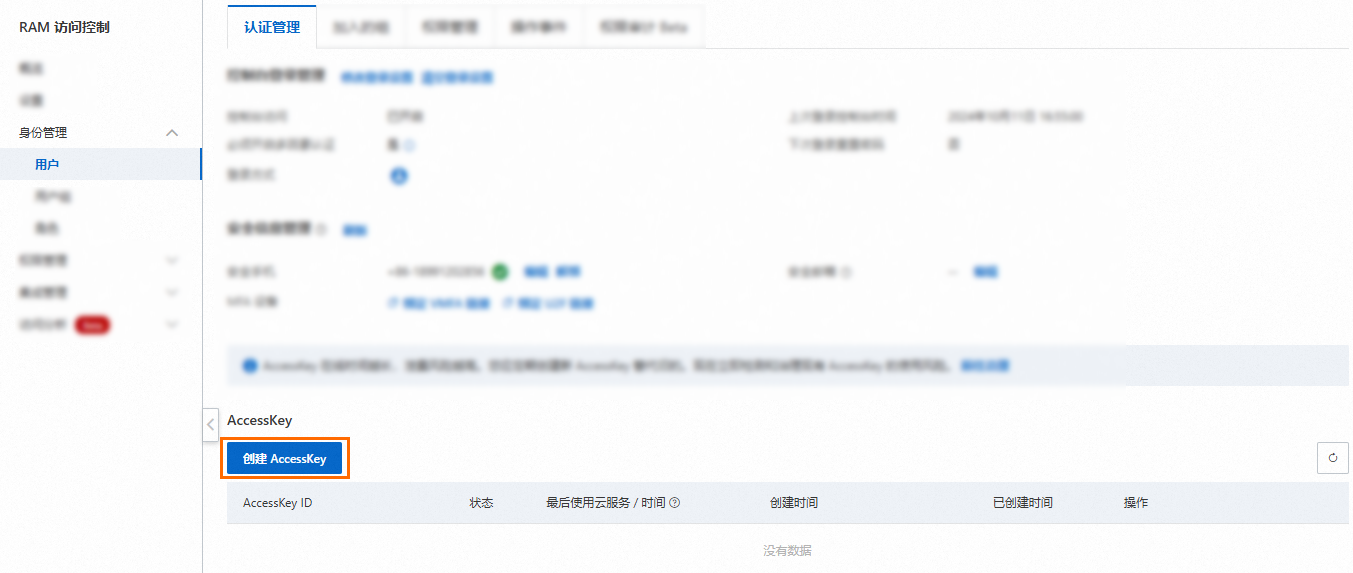
在认证管理页签下的AccessKey区域,单击创建AccessKey。
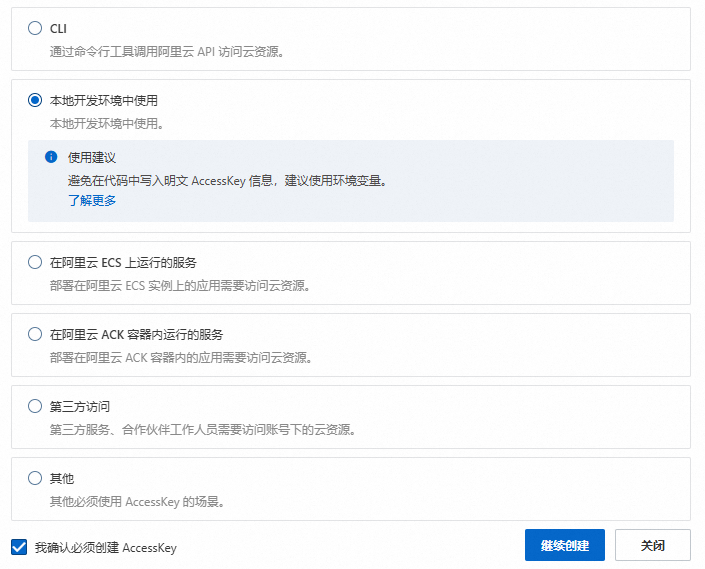
阅读AccessKey使用场景及使用建议,强烈建议您遵从使用建议选择更合适的凭据方案。如果必须创建AccessKey,则选择对应使用场景后,勾选我确认必须创建AccessKey,然后单击继续创建,创建的AccessKey不受使用场景的影响。
根据界面提示完成安全验证。
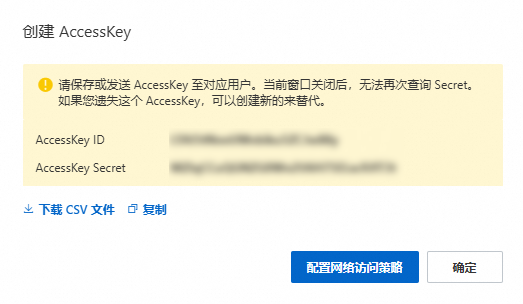
在创建AccessKey对话框,保存AccessKey ID和AccessKey Secret,然后单击确定。
-
-
如何使用NAS的服务器端加密功能?
您可以在创建文件系统时,根据使用场景配置加密方式为NAS托管密钥或用户管理密钥。具体操作,请参见通过控制台创建通用型NAS文件系统和通过控制台创建极速型NAS文件系统。
未开启服务器端加密功能的文件系统能否使用该功能?
不能。目前仅支持在创建文件系统时开启服务器端加密功能。
已开启服务器端加密功能的文件系统能否关闭该功能?
不能。服务器端加密功能开启后立即生效,不支持关闭。
是否可以更改加密文件系统的密钥?
不可以。创建文件系统时已绑定密钥,不支持更改。
我该怎么选择NAS托管密钥和用户管理密钥?
两种密钥的管理方式均为将密钥托管给KMS服务,并采用信封加密机制防止未经授权的数据访问。
当您有特定安全需求需要使用自带密钥BYOK时,请选择用户管理密钥,其他场景推荐使用NAS托管密钥。
使用用户管理密钥时,若该密钥被禁用或者删除,将导致使用该密钥进行加密的NAS文件系统无法访问。
NAS服务端加密支持SM4算法吗?
不支持。NAS服务器端加密密钥采用行业标准AES-256加密算法,保护文件系统静态数据,并通过信封加密机制防止未经授权的数据访问。服务器端加密密钥依托于KMS服务生成和管理。KMS服务能最大程度保障密钥的保密性、完整性和可用性。更多加密信息,请参见使用KMS信封加密在本地加密和解密数据。
如果误操作禁用了CMK或误删了CMK,如何恢复对NAS文件系统中数据的访问?
开启服务器端加密功能后,每次访问数据需要应用进行解密操作吗?
不需要。数据加解密过程将由NAS服务自动处理,您不需要修改任何应用程序。
开启服务器端加密功能会影响文件系统的性能吗?
开启服务器端加密功能后,NAS会对写入文件系统的数据进行加密,读取文件系统中的数据时将自动解密。文件系统读写性能主要受每次读写操作中读写块的大小影响。相较于未开启服务器端加密的同规格类型文件系统,开启服务器端加密的文件系统性能约下降5%~25%。更多信息,请参见文件系统的读写性能与什么相关。
文件系统开启服务器端加密且为静态加密类型,有效存储容量是否会缩小?
文件系统有效容量不会缩小。AES属于分组加密,遵循自动补位机制,静态加密自动补位的数据不计算在文件系统实例的有效存储容量中。
文件存储NAS是否支持inotify?
使用inotify配合rsync是一种常见的实时数据备份、同步方案,由于inotify本身的实现机制会导致NAS文件系统上inotifywait无法正常工作。
-
inotifywait原理简介
inotifywait是Linux内核子模块inotify的用户态接口实现,inotify实现在VFS层。当文件操作到达VFS层时,inotify模块会将操作类型(创建、删除、属性改变等)和操作对象(文件名)反馈给用户态,用户态的inotifywait即可将本次操作信息输出给用户。
-
NAS上使用inotifywait存在的问题
由于inotify是在Kernel的VFS层实现的,因此在NFS文件系统上,远程客户端对NFS文件系统的操作无法被本地Kernel所感知,inotify也就无法感知远程客户端的文件修改操作。因此,在NAS上使用inotifywait时,例如在客户端A和B同时挂载一个NAS文件系统,在客户端A启动inotifywait监听挂载目录,会出现以下现象:
-
在客户端A上操作挂载目录中的文件,可以被inotifywait感知。
-
在客户端B上操作挂载目录中的文件,inotifywait无法感知任何文件操作。
-
-
替代方案
替代方案为使用FAM。FAM是一个用来监听文件或目录的库,均在用户态实现,原理为在后台运行一个daemon,定时扫描目录,获取文件变化情况。但是使用FAM存在以下几个缺陷:
-
需要用户在客户端编写程序调用FAM接口实现功能。
-
对于文件数目很多的场景,使用该方案性能会较差,可能消耗大量资源,无法做到很好的实时性。
-
取消文件备份任务后,已备份的文件是否会被保留?
当您取消正在执行备份的任务后,该任务中所有已备份文件均会被清理,不会保留在备份库中。如果您有需要,请重新执行备份任务。
历史中已完成的任务中的已备份文件不会受到影响。
使用文件备份功能时,取消文件恢复任务后,已恢复的文件是否会被保留?
当您取消文件恢复任务后,该任务中已恢复的文件将保存在指定目录中,任务中其他文件将不再被恢复。
NAS文件备份的免费期是怎么计算的?
对任一NAS文件系统,您首次创建备份计划开始后的30天内,将可免费试用文件备份功能。
例如,2021年5月1日,您为文件系统A创建一个备份计划backup01,直至2021年5月30日,您都可以免费试用文件备份功能。试用到期后,您可以转付费继续使用或删除该备份计划。更多信息,参见云备份计费说明。
我删除的文件都会暂存在回收站吗?
开启回收站后,被删除的文件或目录将暂存在回收站中,包括但不限于:
-
您在ECS、容器等计算节点上手动删除的NAS中的文件。例如手动执行
rm -f test01.text命令删除文件test01.text,文件test01.text将进入回收站。 -
使用应用程序在计算节点上自动删除的NAS中的文件或目录。例如Python使用
os.remove("test02.text")删除文件test02.text,文件test02.text将进入回收站。 -
POSIX rename触发删除的文件或目录。例如同一目录存在文件test_a.txt和文件test_b.txt,执行
mv test_a.txt test_b.txt,文件test_b.txt将进入回收站。 -
应用程序使用NAS文件产生的临时文件。例如执行vim命令编辑文件时,产生的
.swp和.swpx格式的文件将进入回收站。 -
应用程序自动轮转的日志文件。例如使用Nginx配置了自动轮转日志且最多保留20个日志文件,当日志文件test.log.19轮转为日志文件test.log.20时,原日志文件test.log.20将进入回收站。
如果仅覆写文件内容,不删除该文件,不会触发文件进入回收站。例如调用open()函数以w+模式打开文件并写入,原始文件不会进入回收站。
文件系统目录名已变更,执行回收站文件恢复操作能恢复至原目录吗?
执行文件恢复任务时可以选择将回收站内的文件恢复至原目录中,恢复操作以原目录的FileId作为标识,原目录重命名后同样会被正确识别,并恢复至重命名后的新路径。例如,开启回收站功能后,删除目录dir1中的文件file1.txt,然后将目录名称dir1改为了dir2,在NAS控制台回收站中可以查询到文件file1.txt在目录dir2中,执行文件恢复任务后,在计算节点查询文件file1.txt在目录dir2中。
从回收站中恢复文件和从云备份服务中恢复文件,哪种方式恢复文件更快?
从回收站中恢复文件,文件存储NAS只需要迁移文件的元数据,不需要拷贝数据,因此从回收站恢复文件的速度会明显快于从云备份服务中恢复文件的速度。
使用回收站是否收费?
使用回收站功能免费,但回收站中暂存的文件会按照原存储类型收取存储费用。例如,删除容量型文件系统的文件后,该文件将按照容量型存储容量单价计费;删除低频存储的文件后,该文件将按照低频存储容量单价计费。更多信息,请参见通用型NAS计费。
怎么查询回收站中的文件?
您可以通过NAS控制台查询暂存在回收站中的文件及文件删除时间等信息。具体操作,请参见查询回收站中的文件。
能否读写回收站中的文件?
只能查询已删除的文件或目录,不能读写已删除的文件或目录。当开启回收站功能后,已删除的文件将暂存在回收站中,如果您需要读写回收站中的文件,请执行文件恢复操作,恢复完成的文件可以正常读写。具体操作,请参见恢复回收站中的文件。
通用型NAS文件删除以后,在回收站中是否还会占用NAS的文件数或者容量,导致提前达到NAS上限?
不会。暂存于回收站的文件不会占用NAS文件数,也不会占用容量,同时,也不会导致您的实例提前达到NAS文件系统实例的存储容量上限和文件数。关于NAS各存储类型支持的存储容量及文件数,请参见产品规格限制。
暂存于回收站的文件将按照原存储类型计费。更多信息,请参见通用型NAS计费。
ACK 集群误删 PVC 后如何从 NAS 回收站找回文件?
回收站只能找回已开启回收站之后被删除的文件。如果删除动作发生在开启回收站之前,或者回收站曾被关闭后重新开启,回收站内容为空,无法通过以下方式找回,请改用云备份或快照恢复数据。
-
确认 PVC 类型与 PV 回收策略。先判断误删的 PVC 是动态存储卷还是静态存储卷,再查看其绑定 PV 的状态与
persistentVolumeReclaimPolicy。如果回收策略为Retain,PV 与 NAS 中的数据不会随 PVC 删除而被清除,可直接重新创建 PVC 绑定原 PV,无需依赖回收站;如果回收策略为Delete,NAS 侧对应目录或文件才会被删除,此时需要通过回收站找回。PVC 与 PV 回收策略的说明,请参见NAS 存储卷概述和NAS 静态存储卷。 -
确认回收站已开启且文件仍在保留时间内。登录 NAS 控制台,在文件系统详情页选择回收站 页签。如果页签显示开启引导而不是文件列表,说明该文件系统未开启回收站,无法找回。回收站仅通用型 NAS 文件系统支持。
-
通过控制台恢复文件。在回收站 页签的已删除文件和目录中定位目标文件或目录(可在搜索框输入删除前的绝对路径快速定位),单击恢复,在选择文件的恢复路径对话框中选择恢复路径:删除前的路径仍存在时选择恢复至原路径;动态存储卷场景下原 PV 子目录通常已随 PV 删除而不存在,此时选择自定义恢复路径,指定一个已存在的临时目录存放恢复后的文件。单击确认后创建恢复任务。
-
恢复完成后按关键词查找目标文件。在挂载了该 NAS 文件系统的 Linux 计算节点上执行关键词查找:
find /挂载点 -name "关键词"其中
/挂载点替换为 NAS 在该节点上的实际挂载路径,关键词替换为目标文件名或其片段(支持*通配)。如果命令查询不到刚恢复的文件,请先执行sudo sysctl -w vm.drop_caches=2清理节点缓存后重试。
回收站中暂存的文件按原存储类型计费,确认数据已找回后请及时清理回收站。容器挂载 NAS 的其他常见问题,请参见NAS 存储卷 FAQ。
通过云监控API查看NAS监控数据,为什么报错?
可能是您设置的MetricName参数不正确。NAS支持通过云监控服务对文件系统实例性能和容量进行实时监控,支持的监控项如下表所示。如何通过云监控API查看NAS监控数据,请参见通过云监控API查看。
-
容量监控
文件系统类型
MetricName
监控项
单位
说明
通用型NAS
AlignedSize
通用型NAS数据量(不含低频存储)
字节
该文件系统在所选时间段内使用的数据量,不包含低频存储数据量。
SecondaryAlignedSize
低频存储使用量
字节
开通生命周期管理之后,该文件系统在所选时间段内存储于低频存储的数据量。
FileCount
文件数
个
该文件系统在所选时间段内的文件数量,不包含目录。
OfflineReadQuantity
低频存储读流量
字节
开通生命周期管理之后,访问低频存储中的数据过程产生的读流量。
OfflineWriteQuantity
低频存储写流量
字节
开通生命周期管理之后,访问低频存储中的数据过程产生的写流量。
ArReadQuantity
归档存储读流量
字节
开通生命周期管理之后,访问归档存储中的数据过程产生的读流量。
ArWriteQuantity
归档存储写流量
字节
开通生命周期管理之后,访问归档存储中的数据过程产生的写流量。
ArDeletePenaltyOpCount
触发惩罚的归档文件删除操作数
次
开通生命周期管理之后,存储在归档存储中的数据不满60天被删除后,触发按照归档存储短于60天的存储容量计费的次数。
ArTruncatePenaltyOpCount
触发惩罚的归档文件Truncate操作数
次
开通生命周期管理之后,存储在归档存储中的数据不满60天被Truncate后,触发按照归档存储短于60天的存储容量计费的Truncate操作次数。
ArRetrievePenaltyOpCount
触发惩罚计费的归档文件数据取回操作数
次
开通生命周期管理之后,存储在归档存储中的数据不满60天被取回后,触发按照归档存储短于60天的存储容量计费的次数。
极速型NAS
ExtremeCapacity
极速型NAS总存储空间
字节
该文件系统在所选时间段内存储空间的总容量。
ExtremeCapacityUsed
极速型NAS已使用数据量
字节
该文件系统在所选时间段内已使用的数据量。
ExtremeInodeLimit
极速型NAS最大文件数
个
该文件系统在所选时间段内最多可创建的文件数。
ExtremeInodeUsed
极速型NAS已使用文件数
个
该文件系统在所选时间段内已创建的文件数。
AgenticFS
AgenticFSCapacityUsed
文件系统容量
字节
该AgenticFS文件系统在所选时间段内已使用的存储容量。
AgenticFSInodeUsed
文件系统文件数
个
该AgenticFS文件系统在所选时间段内的文件数量。
AgenticSpaceCapacityLimit
AgenticSpace容量配额上限
字节
AgenticSpace在所选时间段内的存储容量配额上限。
AgenticSpaceCapacityUsed
AgenticSpace已使用容量
字节
AgenticSpace在所选时间段内已使用的存储容量。
AgenticSpaceInodeLimit
AgenticSpace文件数配额上限
个
AgenticSpace在所选时间段内的文件数配额上限。
AgenticSpaceInodeUsed
AgenticSpace已使用文件数
个
AgenticSpace在所选时间段内已使用的文件数。
-
性能监控
文件系统类型
MetricName
监控项
单位
说明
NAS
IopsRead
读IOPS
次/秒
该文件系统在所选时间段内每秒平均读取的IOPS次数。
IopsWrite
写IOPS
次/秒
该文件系统在所选时间段内每秒平均写入的IOPS次数。
ThruputRead
读吞吐
字节/秒
该文件系统在所选时间段内每秒平均读吞吐字节。
ThruputWrite
写吞吐
字节/秒
该文件系统在所选时间段内每秒平均写吞吐字节。
LatencyRead
读延迟
ms
该文件系统在所选时间段内每毫秒平均读延迟。
LatencyWrite
写延迟
ms
该文件系统在所选时间段内每毫秒平均写延迟。
QpsMeta
元数据QPS
次/秒
该文件系统在所选时间段内每秒平均请求元数据次数。
AgenticFS
AgenticFSReadIops
读IOPS
次/秒
该AgenticFS文件系统在所选时间段内每秒平均读取的IOPS次数。
AgenticFSWriteIops
写IOPS
次/秒
该AgenticFS文件系统在所选时间段内每秒平均写入的IOPS次数。
AgenticFSReadThroughput
读吞吐
字节/秒
该AgenticFS文件系统在所选时间段内每秒平均读吞吐字节。
AgenticFSWriteThroughput
写吞吐
字节/秒
该AgenticFS文件系统在所选时间段内每秒平均写吞吐字节。
AgenticFSReadLatency
读延迟
us
该AgenticFS文件系统在所选时间段内平均读延迟。
AgenticFSWriteLatency
写延迟
us
该AgenticFS文件系统在所选时间段内平均写延迟。
AgenticFSMetaQps
元数据QPS
次/秒
该AgenticFS文件系统在所选时间段内每秒平均请求元数据次数。
AgenticFSMetaLatency
元数据延迟
us
该AgenticFS文件系统在所选时间段内平均元数据操作延迟。
AgenticSpaceReadIops
读IOPS
次/秒
该AgenticSpace在所选时间段内每秒平均读取的IOPS次数。
AgenticSpaceWriteIops
写IOPS
次/秒
该AgenticSpace在所选时间段内每秒平均写入的IOPS次数。
AgenticSpaceReadThroughput
读吞吐
字节/秒
该AgenticSpace在所选时间段内每秒平均读吞吐字节。
AgenticSpaceWriteThroughput
写吞吐
字节/秒
该AgenticSpace在所选时间段内每秒平均写吞吐字节。
AgenticSpaceReadLatency
读延迟
us
该AgenticSpace在所选时间段内平均读延迟。
AgenticSpaceWriteLatency
写延迟
us
该AgenticSpace在所选时间段内平均写延迟。
AgenticSpaceMetaQps
元数据QPS
次/秒
该AgenticSpace在所选时间段内每秒平均请求元数据次数。
AgenticSpaceMetaLatency
元数据延迟
us
该AgenticSpace在所选时间段内平均元数据操作延迟。
接入点策略与系统策略AliyunNASFullAccess、AliyunNASReadOnlyAccess的关系是什么?
|
策略 |
说明 |
|
接入点策略 |
接入点策略是阿里云NAS推出的针对接入点客户端的授权策略,可直接授权给不同的RAM用户或RAM角色,无需具备AliyunNASReadOnlyAccess和AliyunNASFullAccess系统策略。可以更大程度地满足您的细粒度的要求,从而实现更灵活的权限管理。 接入点客户端支持的访问权限:
|
|
AliyunNASReadOnlyAccess |
系统策略,NAS文件系统的只读访问权限。 拥有该权限的RAM用户或RAM角色仅支持查看文件系统的信息,无执行权限和接入点客户端的访问权限。 |
|
AliyunNASFullAccess |
系统策略,NAS文件系统的完全管理权限。该权限风险很高,不推荐使用。 拥有该权限的RAM用户或RAM角色可对NAS文件系统实例资源执行删除、修改、开启回收站等操作。同时,在开启接入点策略后,默认RAM用户或RAM角色有接入点客户端的访问权限。 |
如何解决Java/Tomcat 无法访问 NAS SMB 的问题?
-
问题原因:
默认情况下,Windows 服务(如 Tomcat)以 本地系统账户 启动,而该账户无法访问以当前用户身份挂载的 NAS SMB 网络路径,导致应用访问失败。
-
解决方案:
-
以管理员身份打开服务管理器
-
在服务列表中找到您的Tomcat服务(名称可能为 Apache Tomcat 或您自定义的名称)。
-
右键单击该服务,选择属性。
-
切换到登录选项卡。
-
选择此账户选项,并填写当前管理员账号
-
单击应用,然后单击确定。
-
在服务列表中右键单击Tomcat服务,选择 重新启动,使新的身份生效。
-