
本文为您介绍电子表格的保存、保存并发布、恢复、下线、重新发布等功能。
前提条件
已登录Quick BI控制台并创建电子表格,请参见创建电子表格。
背景信息
现有电子表格的保存发布机制为保存即发布,用户在获取最终版之前可能会看到开发者不断保存的中间版本。为提升用户体验,在电子表格的保存发布机制中将保存与发布功能拆分,并增加了下线、重新发布等功能。
保存
保存功能仅保存当前操作。
如果仅保存电子表格,则该电子表格的更新点对用户不可见:
当新增电子表格时,保存后该电子表格的状态为未发布,通过保存并发布发布电子表格。
当更新已发布电子表格时,通过重新发布将该更新点发布出去。
保存并发布
保存并发布功能可保存当前操作并发布该电子表格。
若电子表格所在空间设置了发布审批,即在空间信息的审批设置里勾选了作品发布。 此时,需要选择审批人并根据需要填写申请理由后单击提交申请,申请通过后才能成功发布报表。具体操作请参见新建并管理工作空间。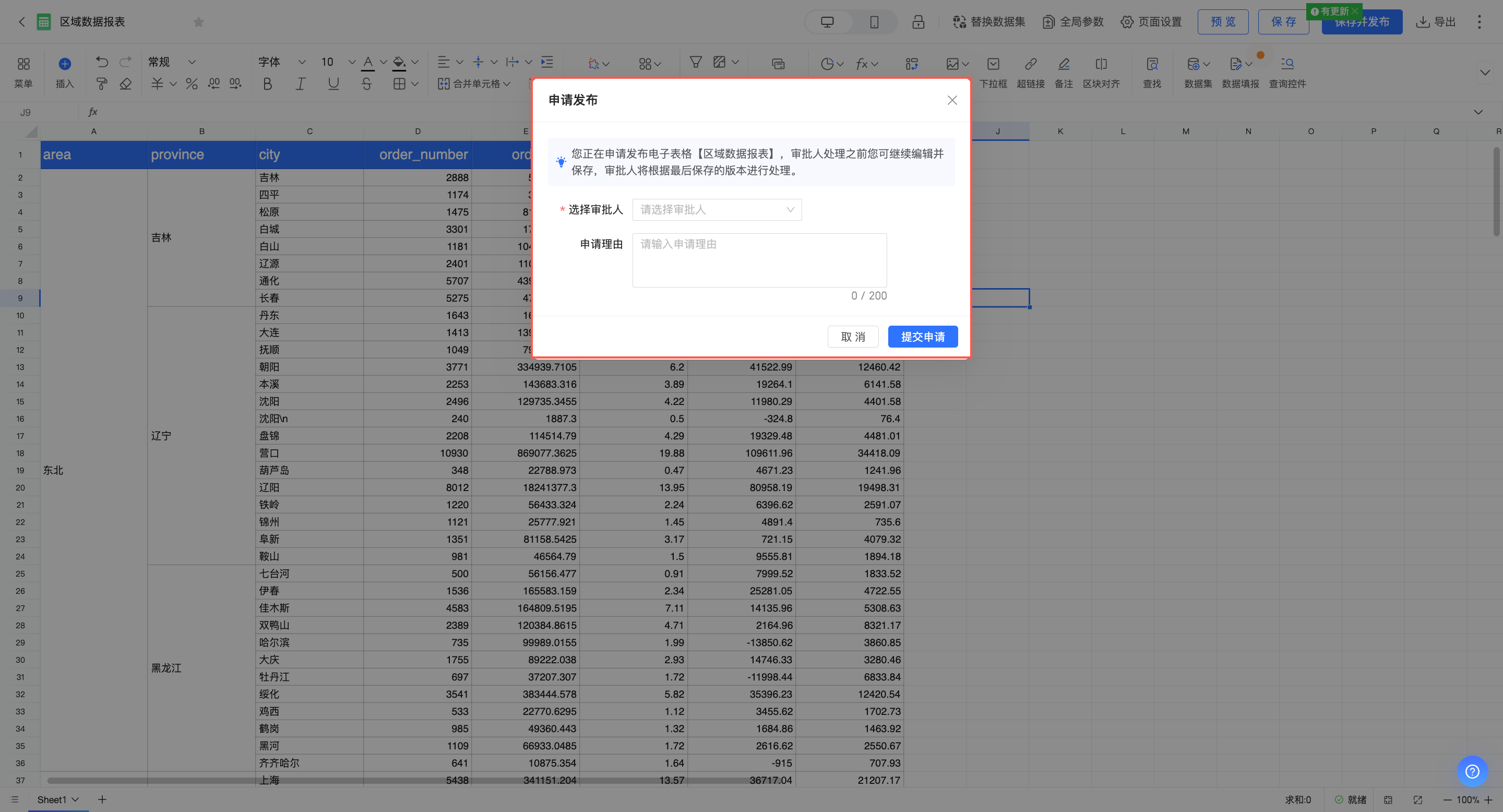
申请发布后可以继续编辑,若编辑后保存成功,则申请发布的版本为最后一个保存的版本。
空间管理员发布无需审批。
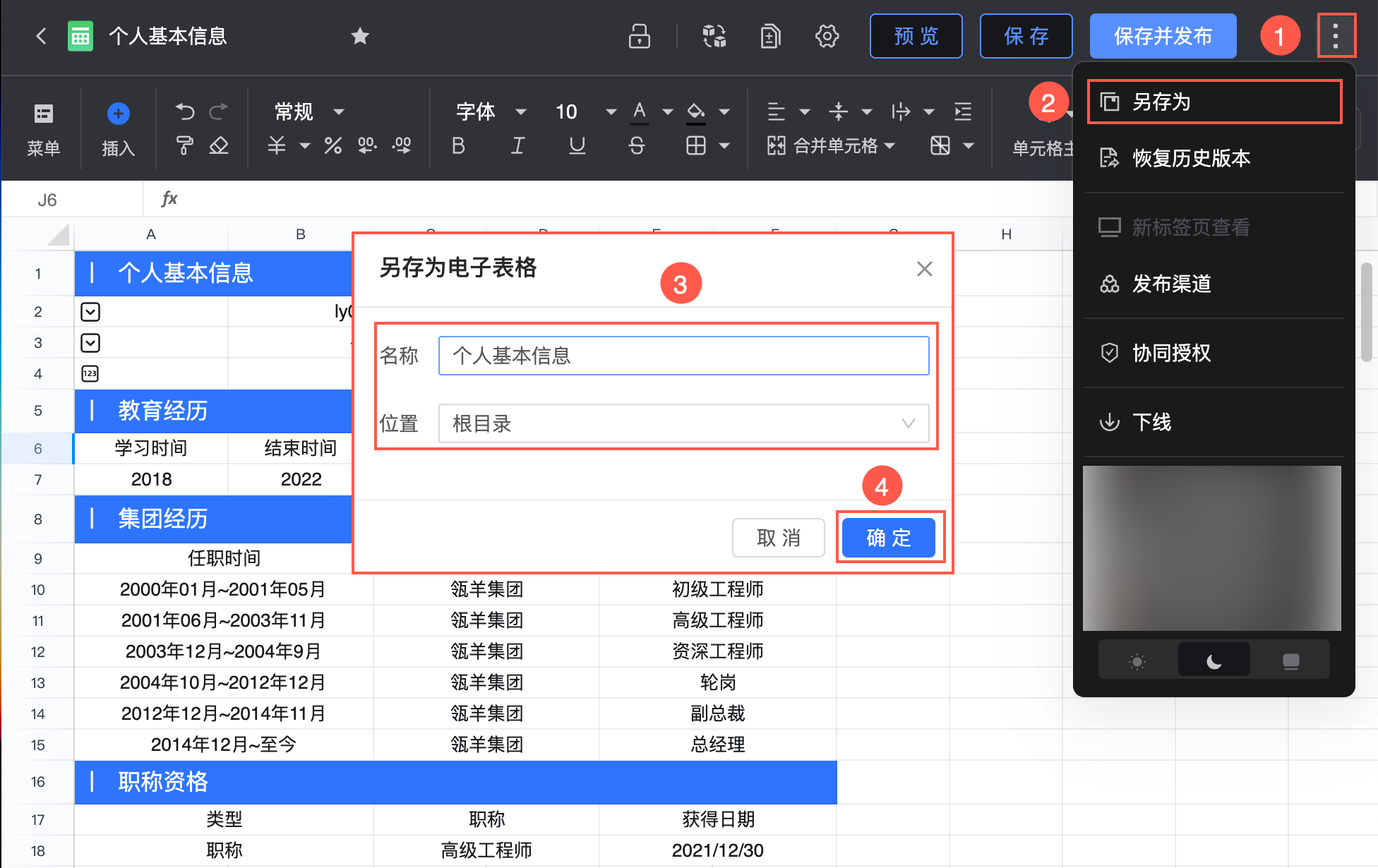
另存为
您可以按照图示步骤对表格进行另存为操作。
下线
通过下线功能将已发布的电子表格撤回,该电子表格将对用户不可见。
选择一个已发布的电子表格。
在电子表格编辑页面,单击
 并选择下线。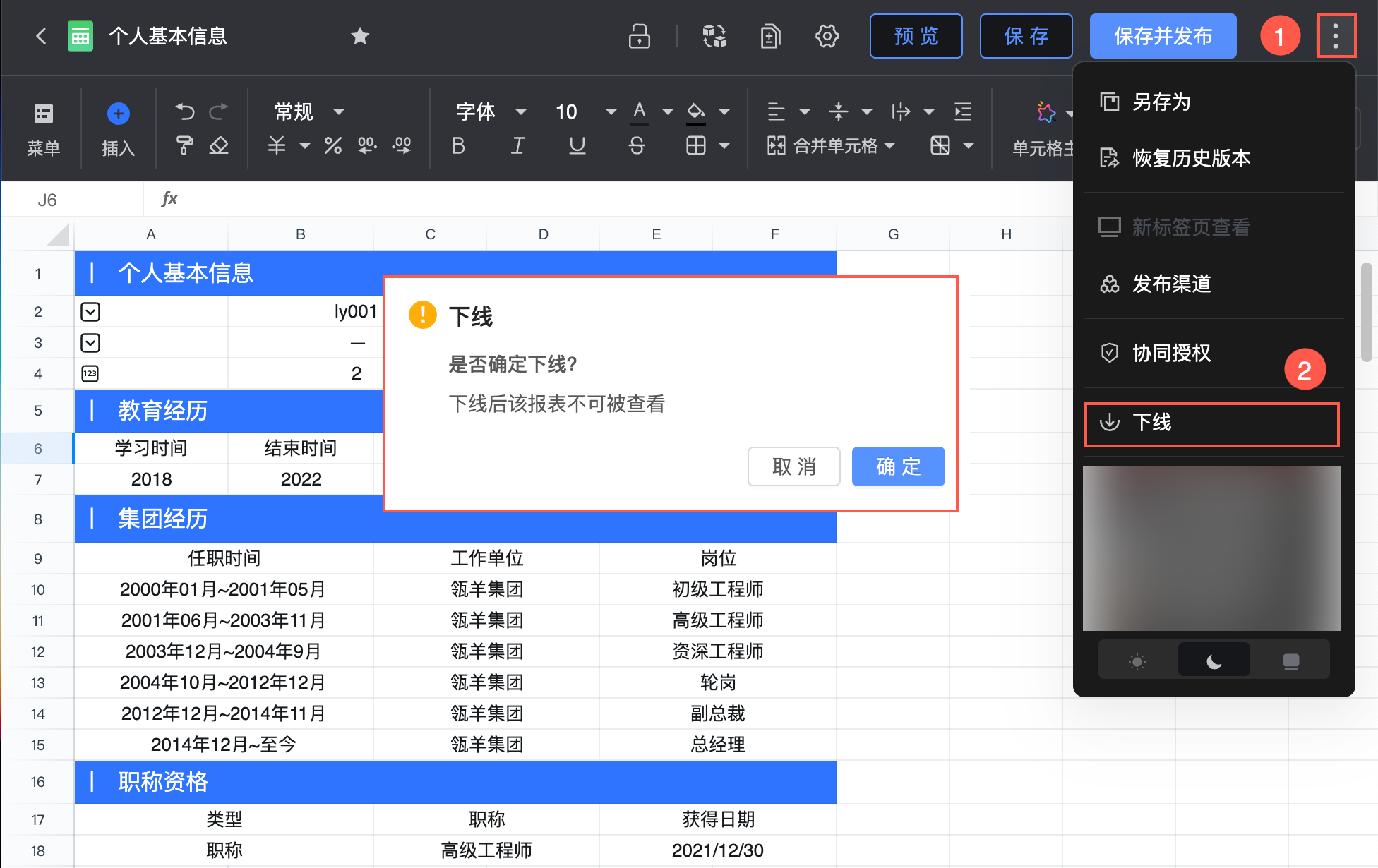
在确认页面,单击确定。
恢复历史版本
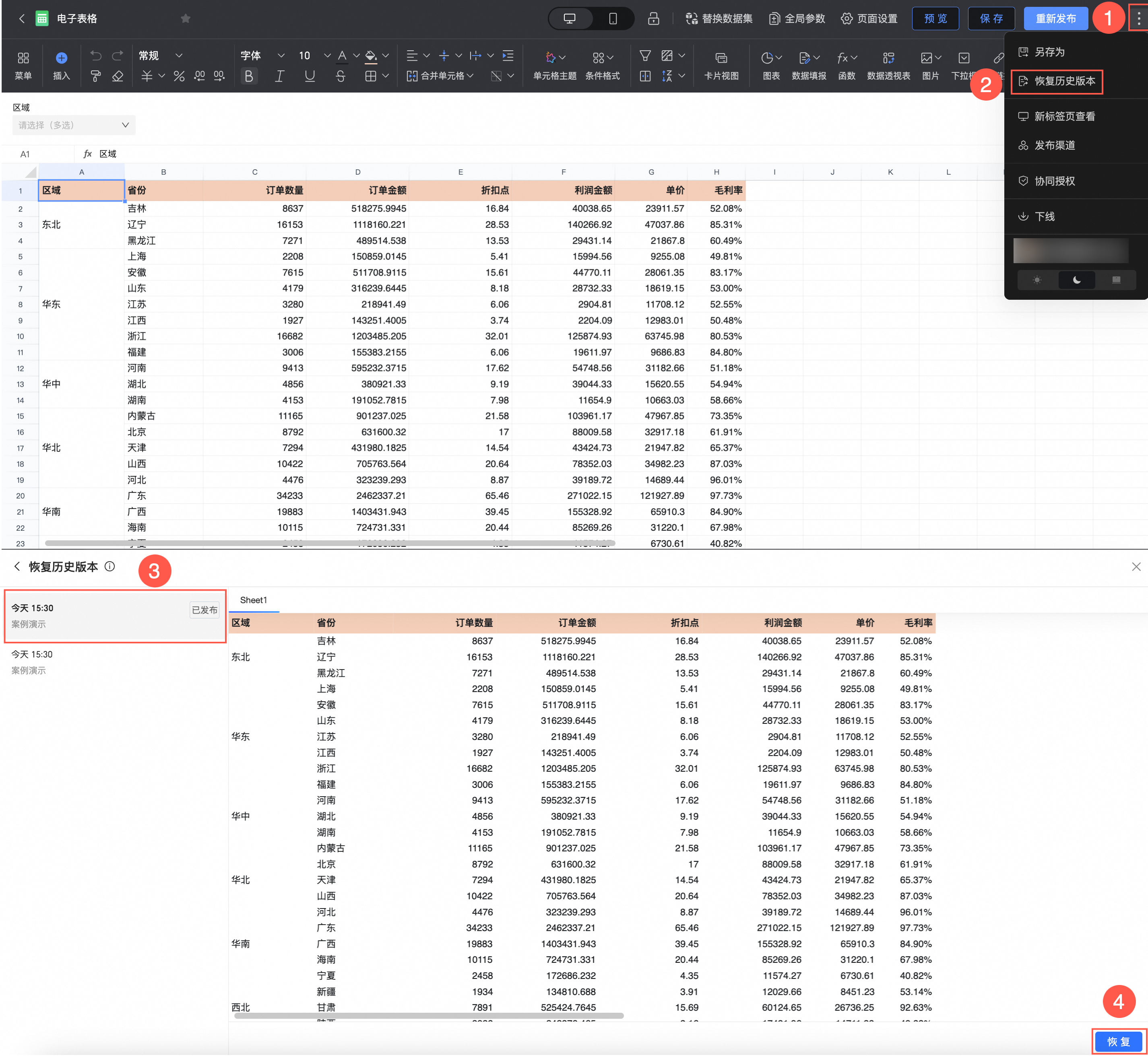
当编辑已发布的电子表格时,如果您已保存了该编辑并未发布,可以通过点击恢复历史版本按钮,恢复到该电子表格已发布的最新版本。
选择一个已发布的电子表格。
完成某些更新操作后保存。
此时电子表格处于已保存未发布状态。在电子表格编辑页面,单击
 并选择恢复。说明
最多保留三个月内最近的5个发布版本和15个保存版本。
在确认页面,单击确定。
重新发布
对已发布的电子表格进行更新操作后,可通过重新发布功能将更新内容上线,同步给用户。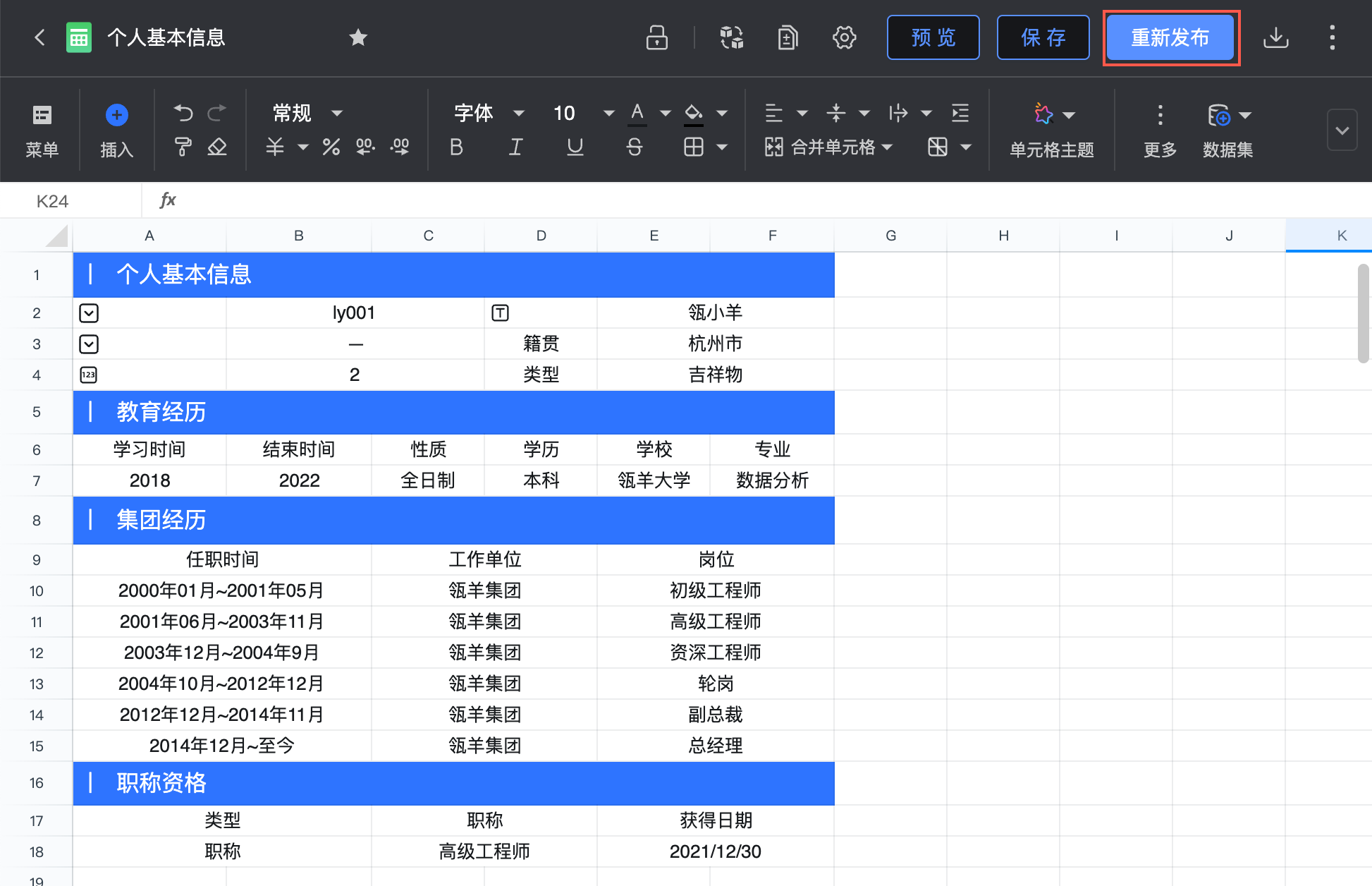
对已发布的电子表格进行更新操作并单击保存后,在电子表格的编辑页面会有更新提示,此时单击保存并发布也可重新发布电子表格。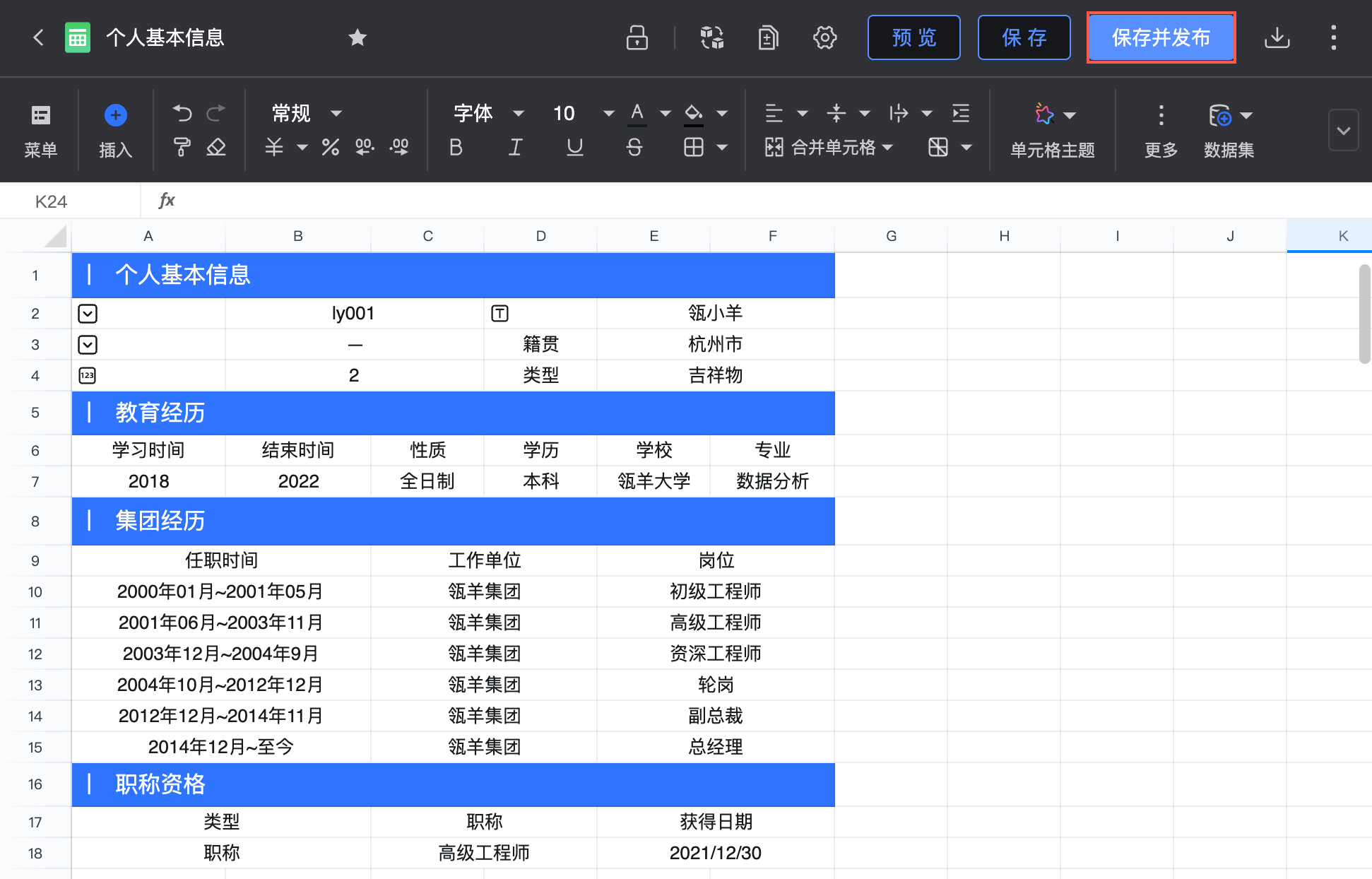
若电子表格所在空间设置了发布审批,即在空间信息的审批设置里勾选了作品发布。此时,每次重新发布都将触发审批,审批通过后才能完成重新发布。具体操作请参见新建并管理工作空间。
申请发布后可以继续编辑,若编辑后保存成功,则申请发布的版本为最后一个保存的版本。
空间管理员发布无需审批。