
气泡地图以一个地图轮廓为背景,用附着在地图上的气泡来反映数据的大小,还可以直观地显示国家或地区的相关数据指标大小和分布范围。例如气泡地图可以展示各地旅游景点的客流量,或展示各地区的人均收入。本文为您介绍如何为气泡地图添加数据并配置样式。
前提条件
已创建仪表板,请参见新建仪表板。
请确保待添加的地理区域字段已切换为地理信息,请参见配置字段。
说明假设图表待添加的地理区域字段为area,仅当显示
 为红框标识时,表示该字段已切换为地理信息。有关各地区详细信息对照表请参见public-area-info .xlsx,该表格仅供地理区域匹配参考,不代表Quick BI政治立场。
图表概述
使用场景
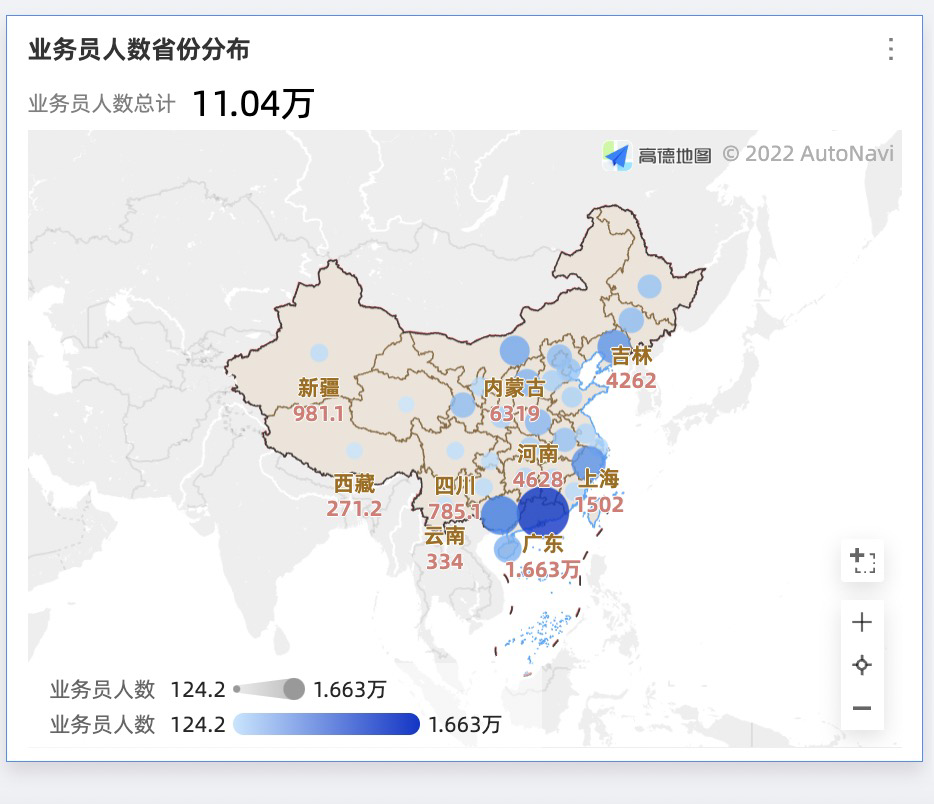
多用于空间分布的数据展示,适合带有地理位置信息的数据集展现,展现的通常是以某个地区为单位的汇总的连续信息等。通过图形的位置来表现数据的地理位置,将数据在不同地理位置上的分布通过气泡映射在地图上。
优势简介
可视化效果:支持标记点样式地图。
交互操作:可圈选放大地图,指标切换,组件内筛选。
效果图示例
图表字段配置
在字段标签页,选择需要的维度字段和度量字段:
地理信息支持通过区域名称和经纬度两种方式创建。
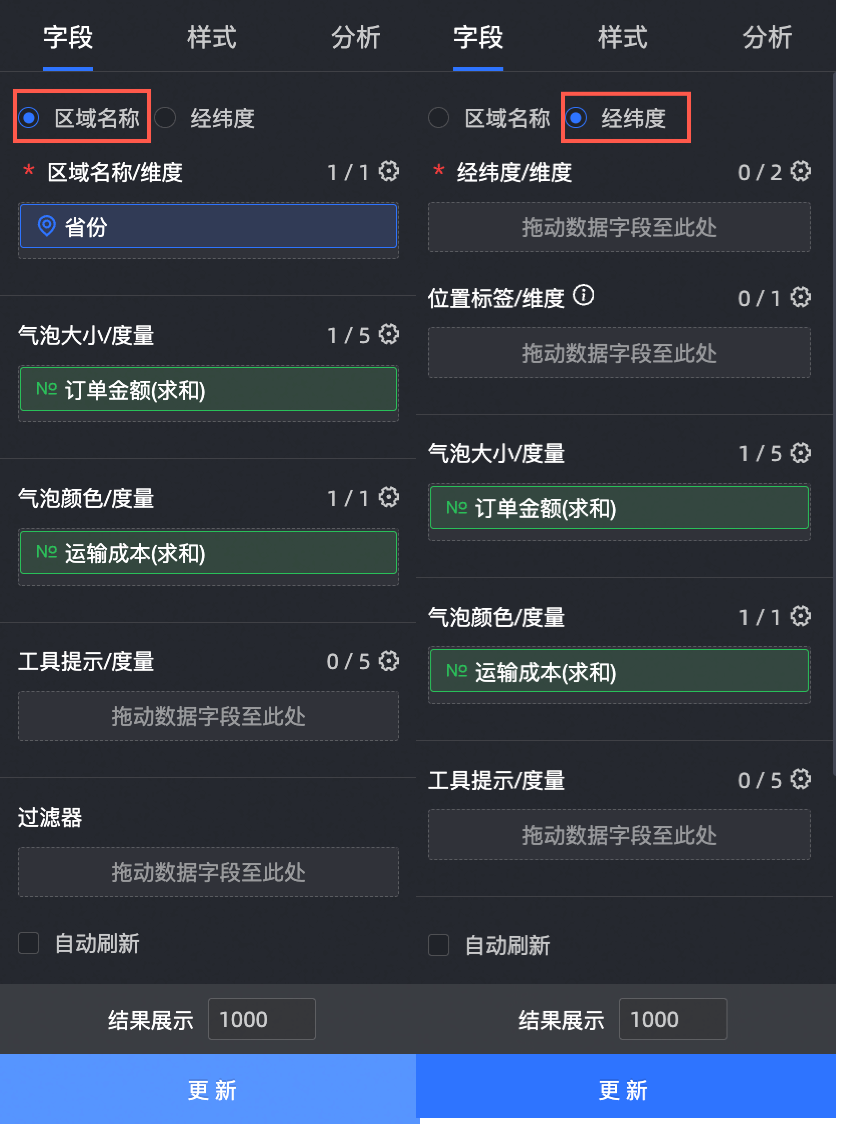
若选择区域名称,双击或拖拽省份至区域名称/维度。
若选择经纬度,双击或拖拽经度字段和纬度字段至经纬度/维度;位置标签/维度选填。
在度量列表中,找到订单金额,双击或拖拽至气泡大小/度量。
在度量列表中,找到运输成本,双击或拖拽至气泡颜色/度量。
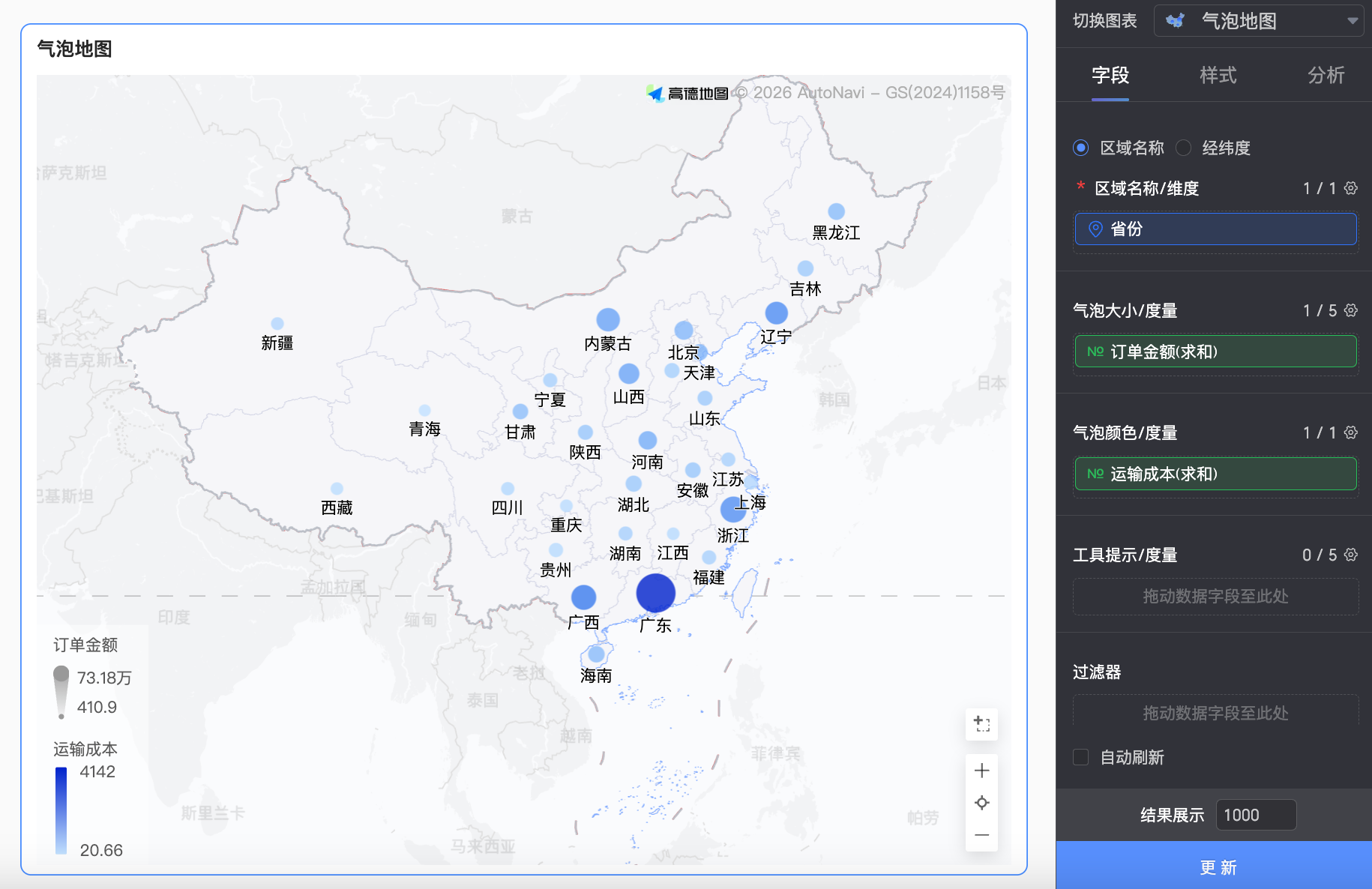
单击更新,系统自动更新图表。
 说明
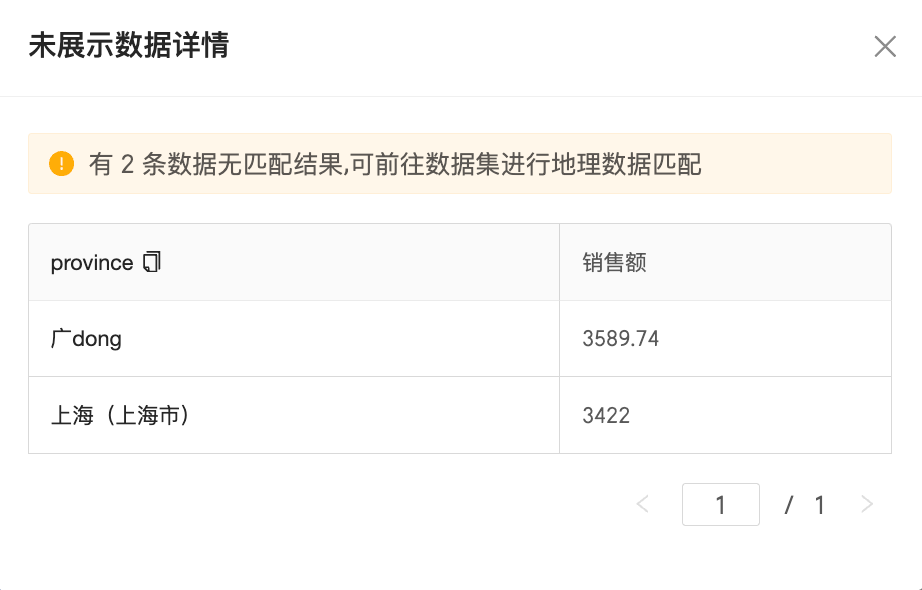
说明当数据中的区域值未能匹配到系统支持的标准地理名称时,图表右下角会出现提示标识。点击后,可查看未成功展示的数据详情,便于进一步排查和修正数据问题。
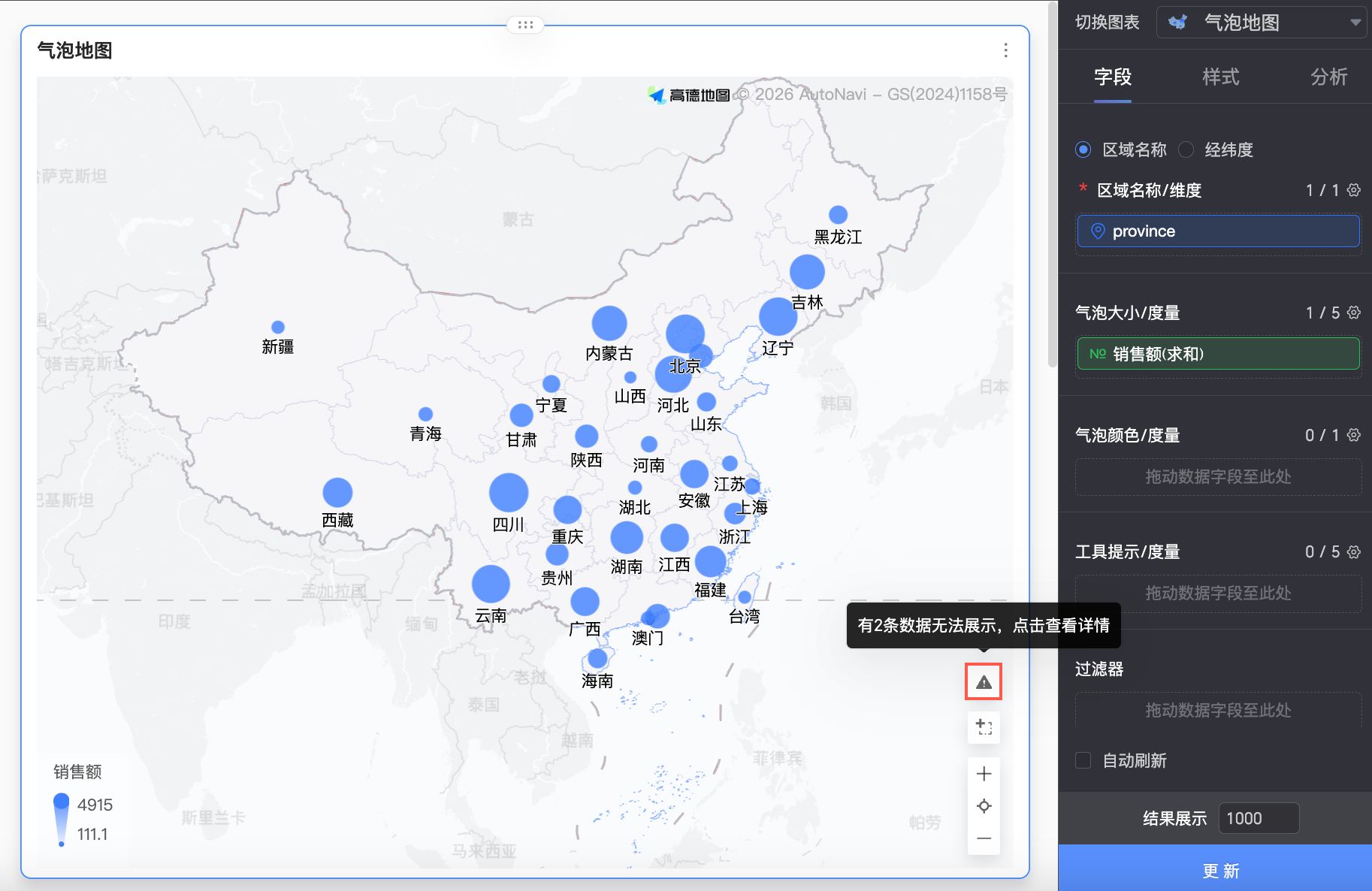
在未展示数据详情界面,您可以查看无匹配结果的数据明细,并支持一键复制。复制后的内容可用于前往数据集地理数据匹配配置中进行批量添加和处理,以提升数据修正效率。

配置完成后,地图数据将正常展示。
图表样式配置
下面为您介绍图表的样式配置,图表通用的样式配置请参见配置图表标题区。
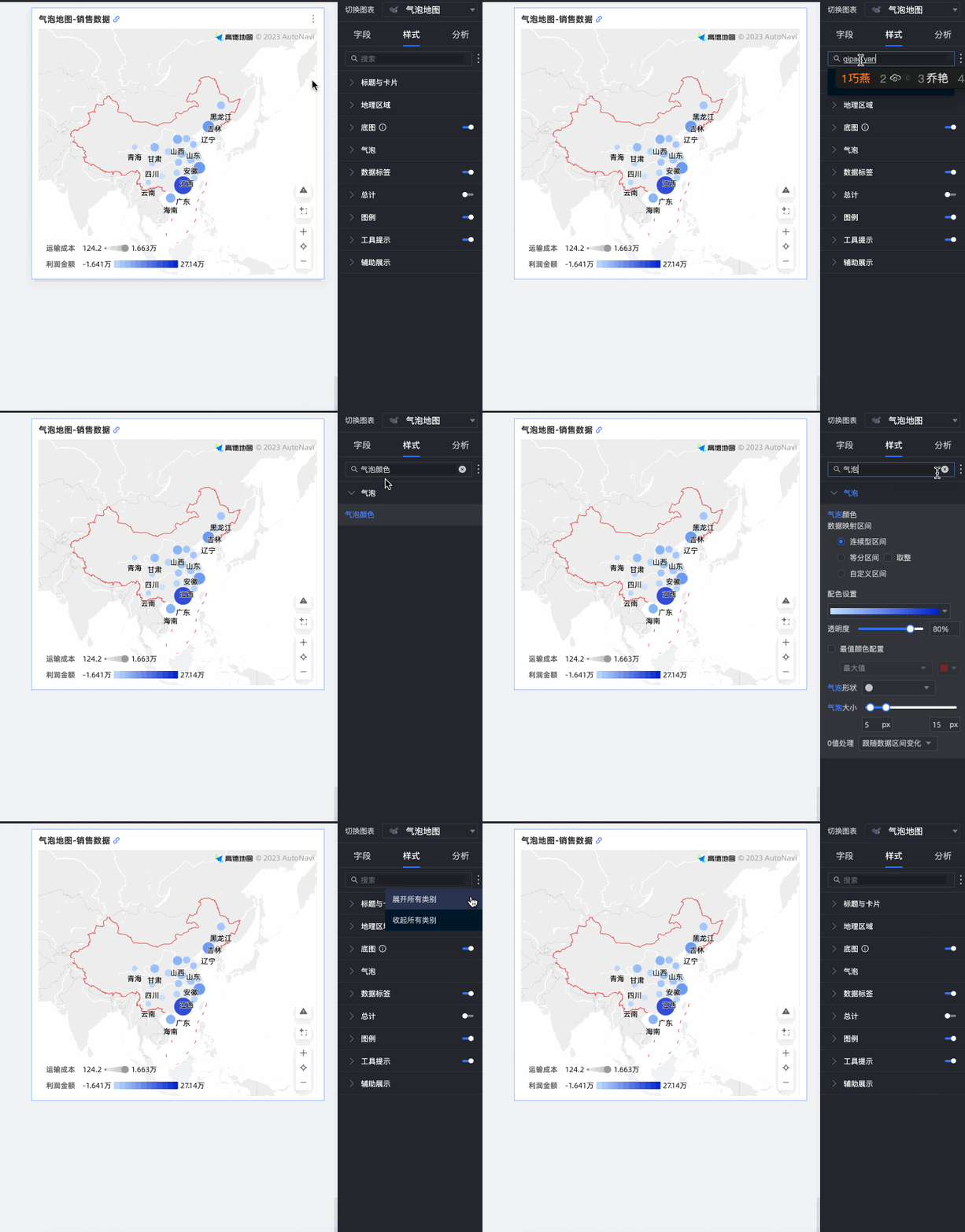
您可以在配置区顶部的搜索框中输入关键字快速查找配置项进行配置。同时单击右侧 图表支持操作展开/收起全部类别。
地理区域
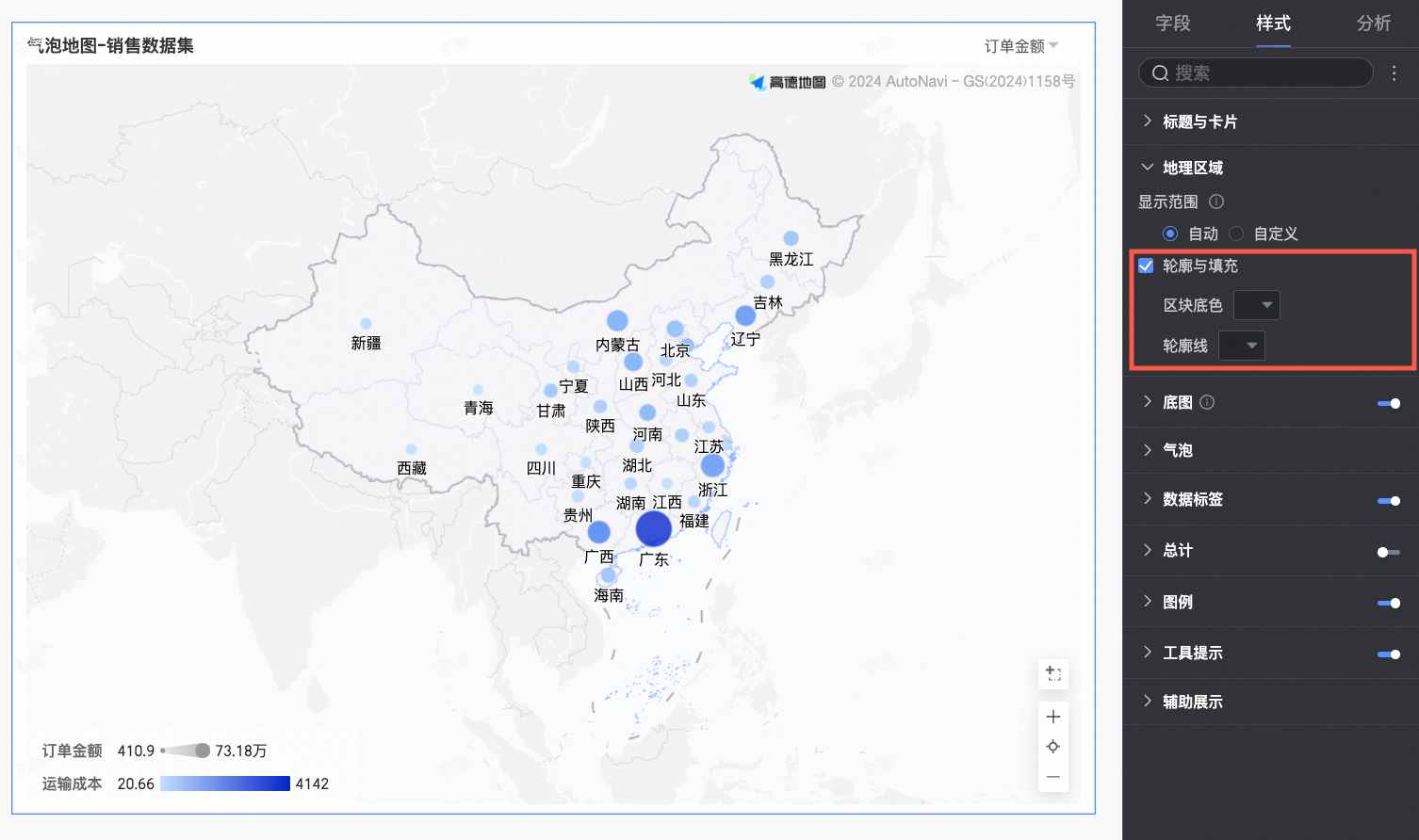
在地理区域中,设置显示范围、轮廓与填充、显示底图。
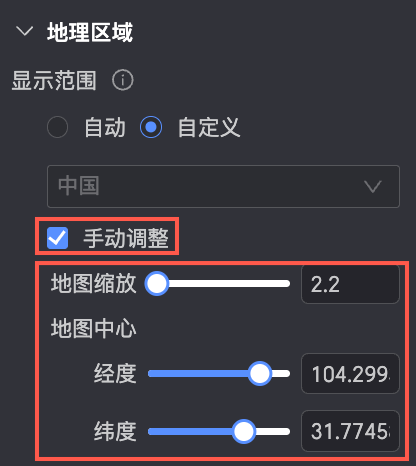
显示范围中,可以选择自动或自定义。本例中,选择中国。
说明自动显示将根据数据范围自动调整,自定义显示可手动设置范围。交互式分析场景均会按数据范围自动显示。
自定义显示范围目前仅支持全球洲和国家;中国的区域、省份、市。
开启手动调整,会自动生成当前的中心点和缩放值,并且可以手动修改调整。
轮廓与填充中,可以配置区块底色和轮廓线的颜色。
说明部分地区暂不支持显示轮廓。

底图
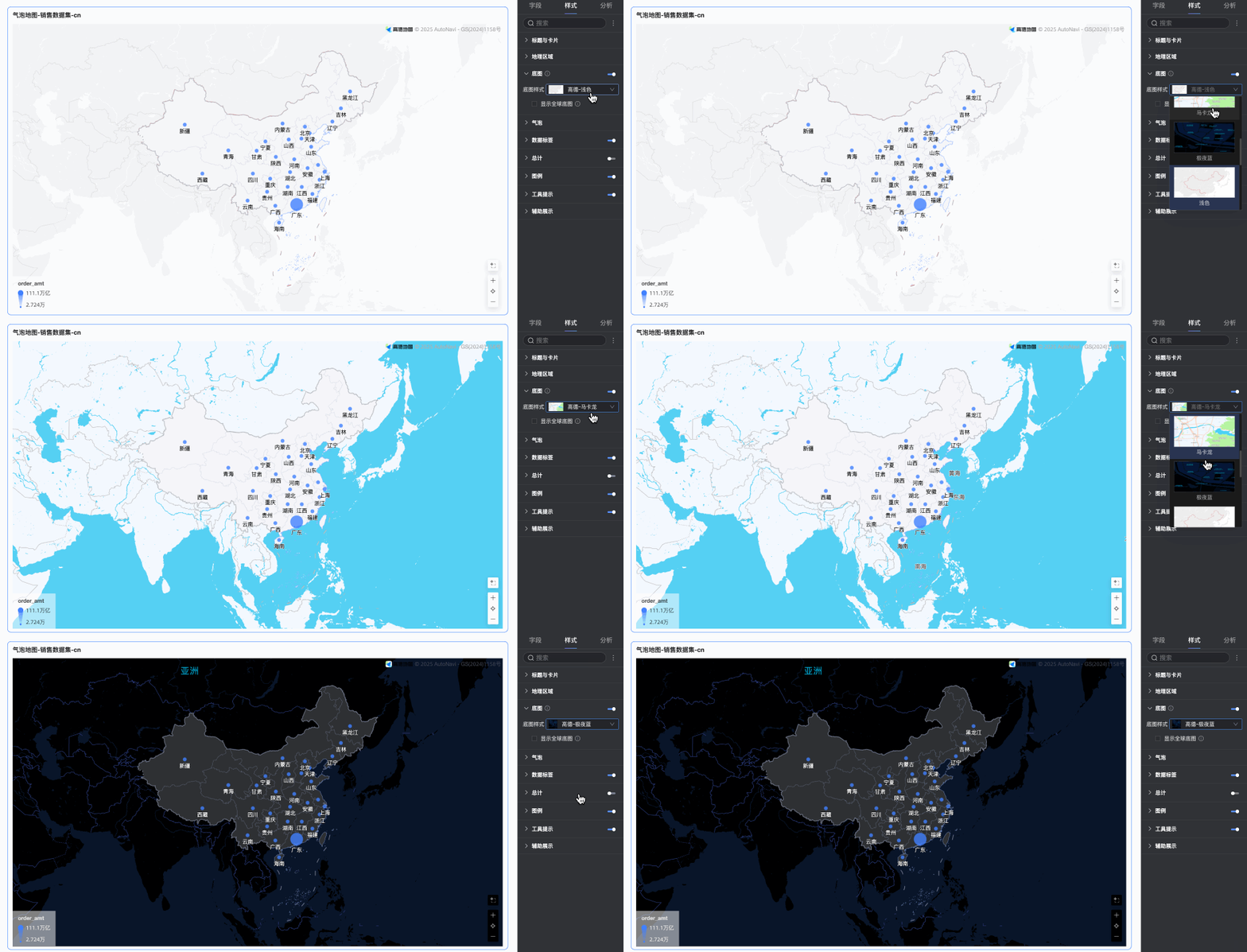
在底图中,设置是否显示底图、底图样式以及是否显示全球底图。
是否显示底图:通过点击开关
,设置是否显示底图信息。底图样式:支持多种样式的高德底图展示。
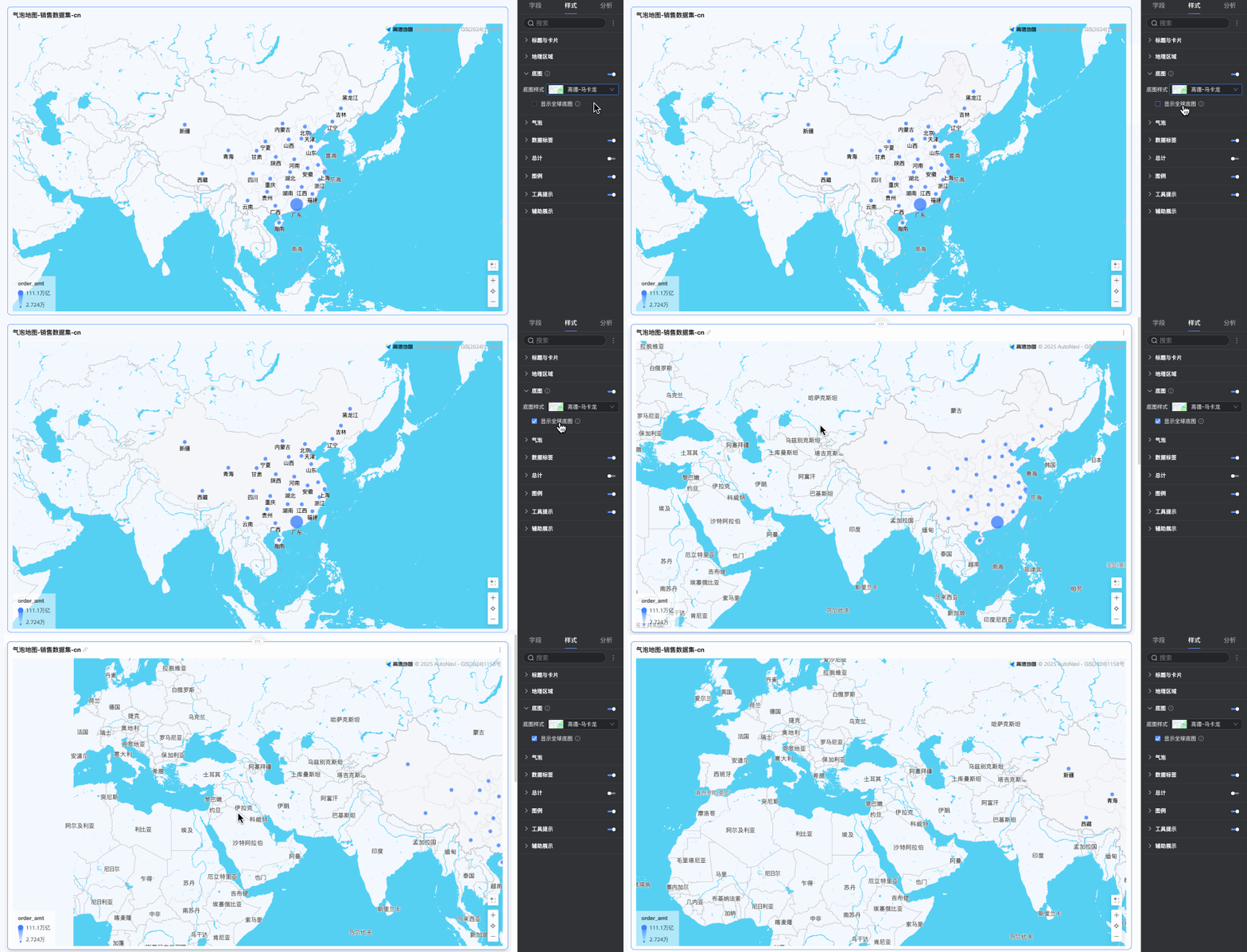
是否显示全球底图:勾选后,可在底图中显示全球的城市等信息。
说明全球底图使用限制:每个Quick BI组织每月可预览1000次包含海外底图信息的地图图表(以底图图面初始化次数计算)。超出后限制次数后,地图图表中将只显示国内底图信息。
 ,设置是否显示底图信息。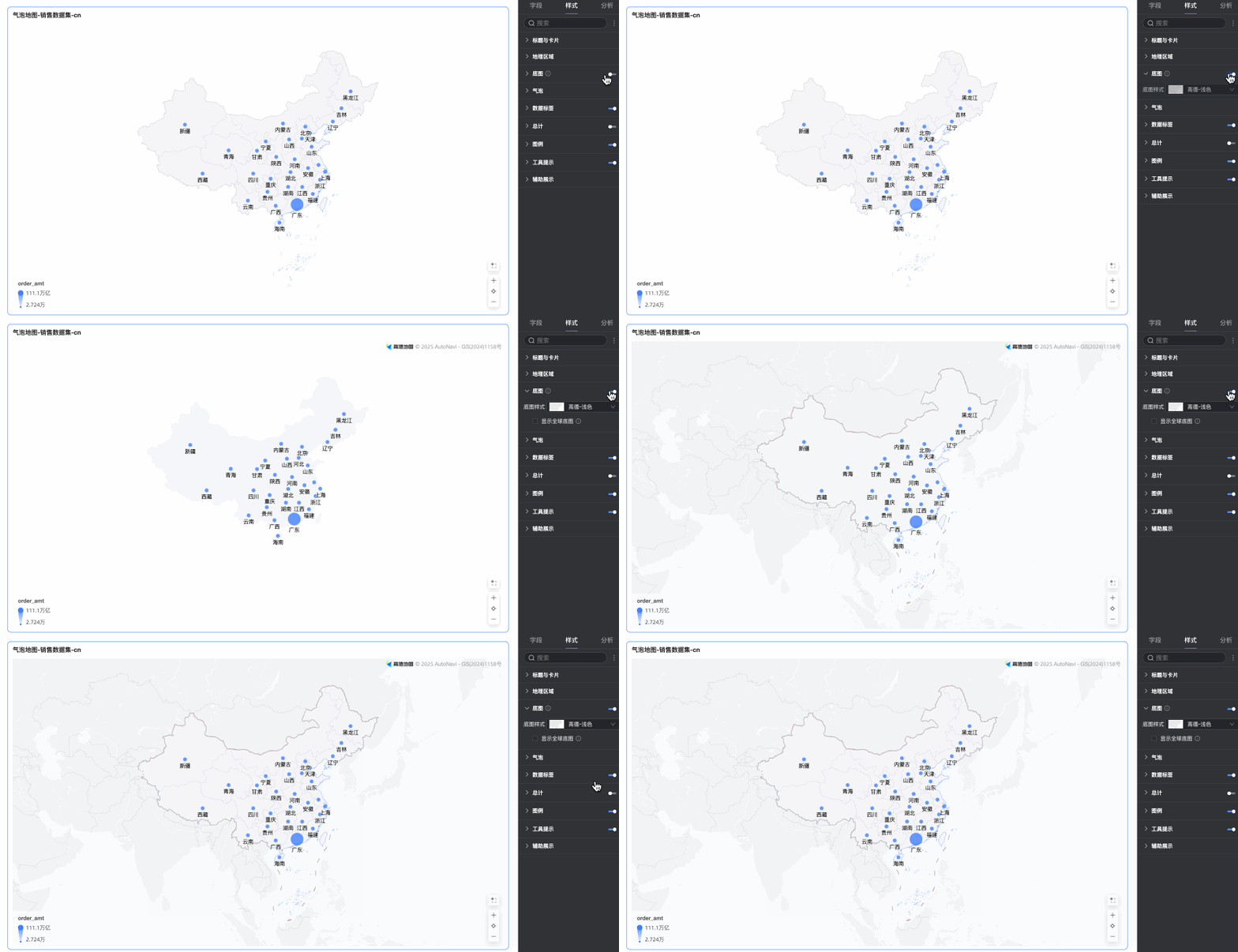
气泡
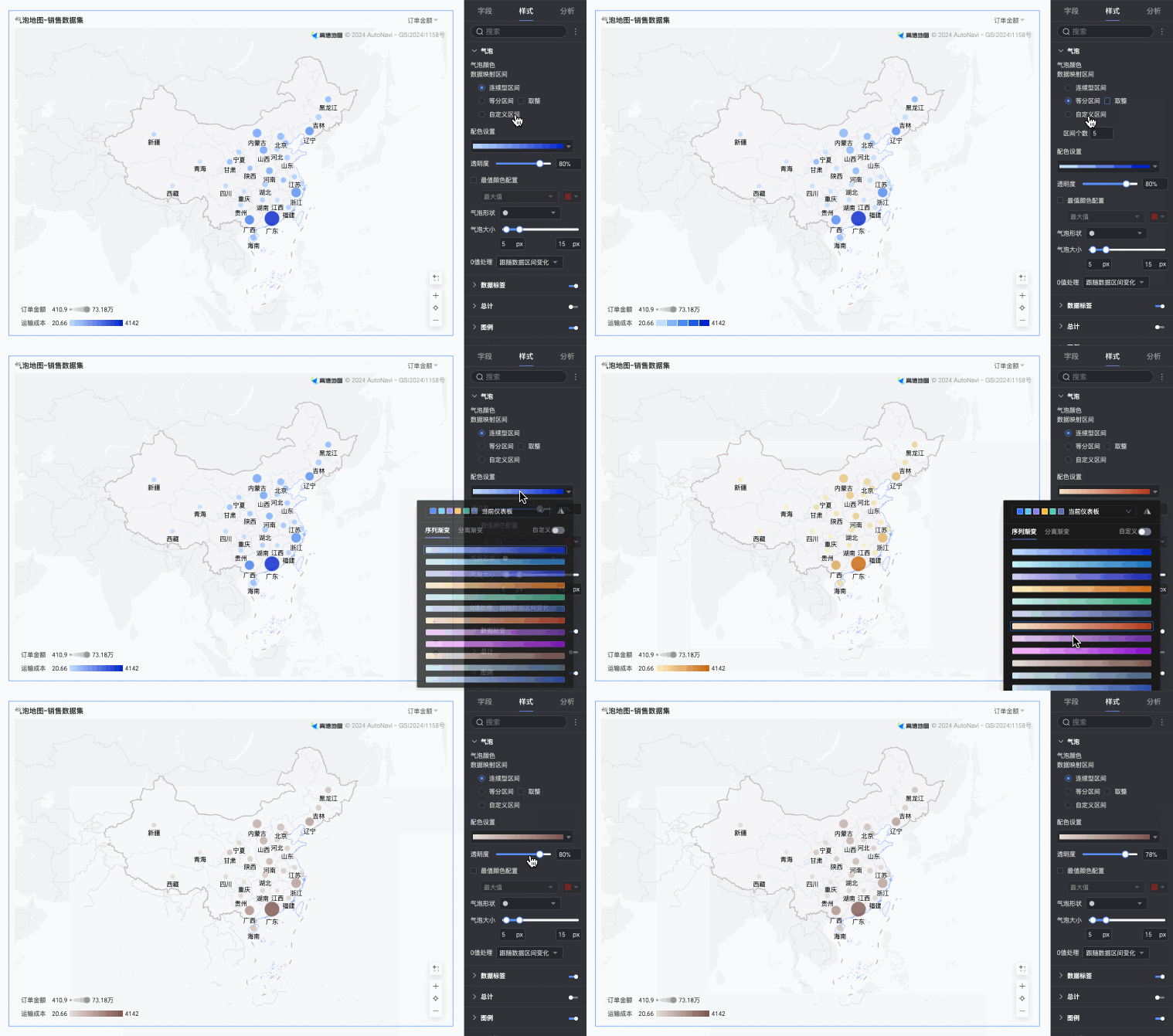
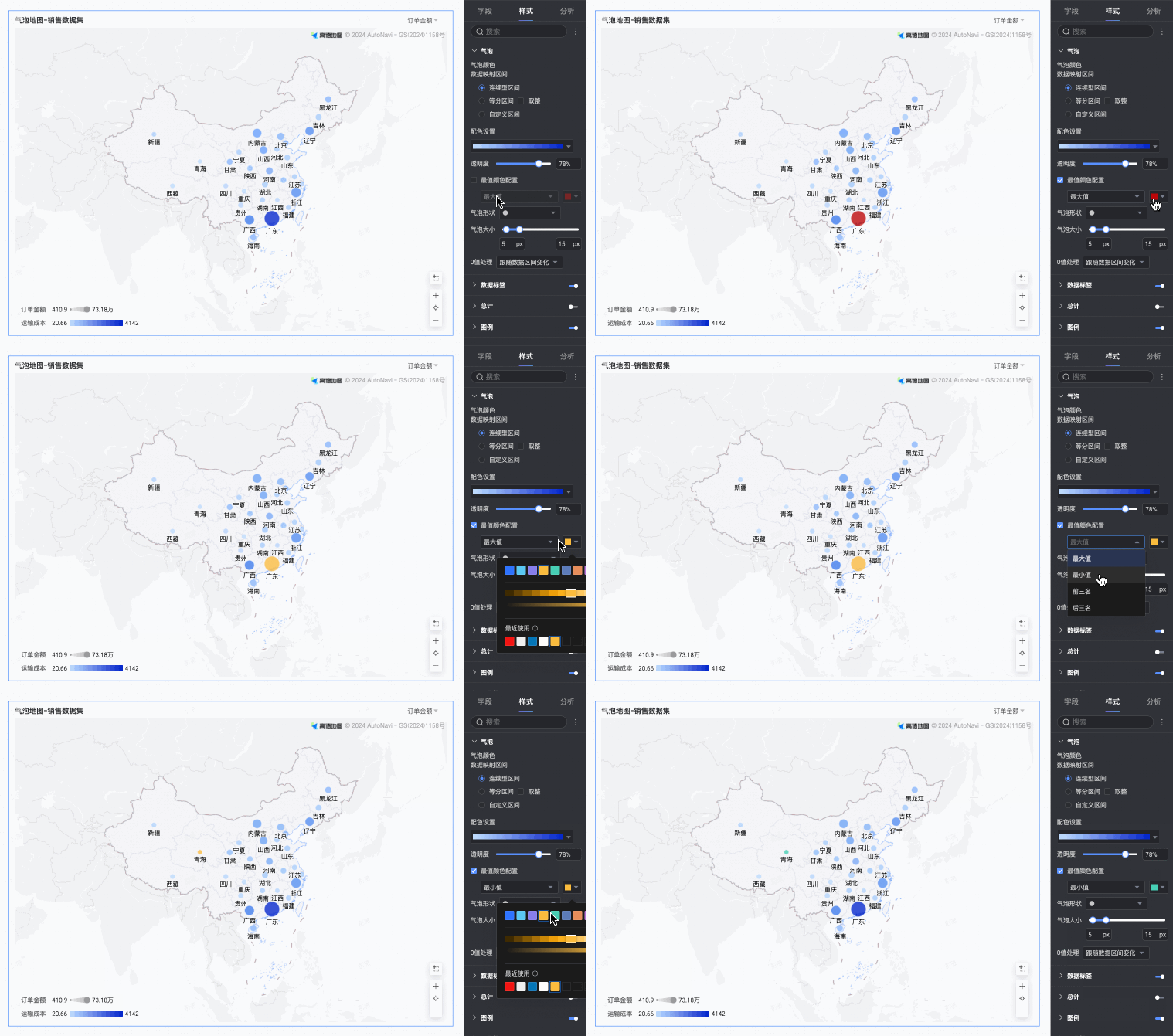
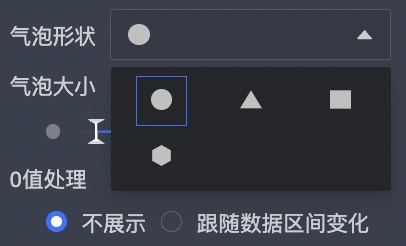
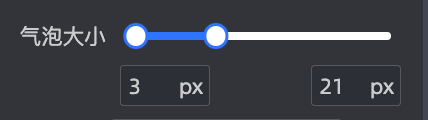
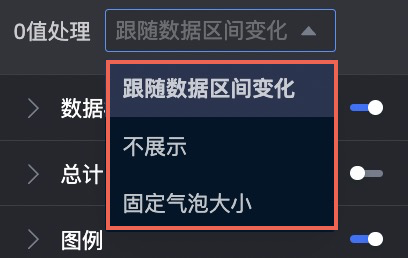
在气泡中,设置气泡颜色、最值颜色配置、气泡形状、气泡大小和0值处理。
气泡颜色:支持设置主题色、透明度、数据映射区间、区间个数。
最值颜色配置:支持配置最大值、最小值、前三名和后三名并标记颜色。
气泡形状:支持圆形、三角形、矩形和菱形四种形状。
气泡大小:您可以拖动指针改变气泡的大小。
0值处理:支持不展示、跟随数据区间变化、固定气泡大小三种选择。
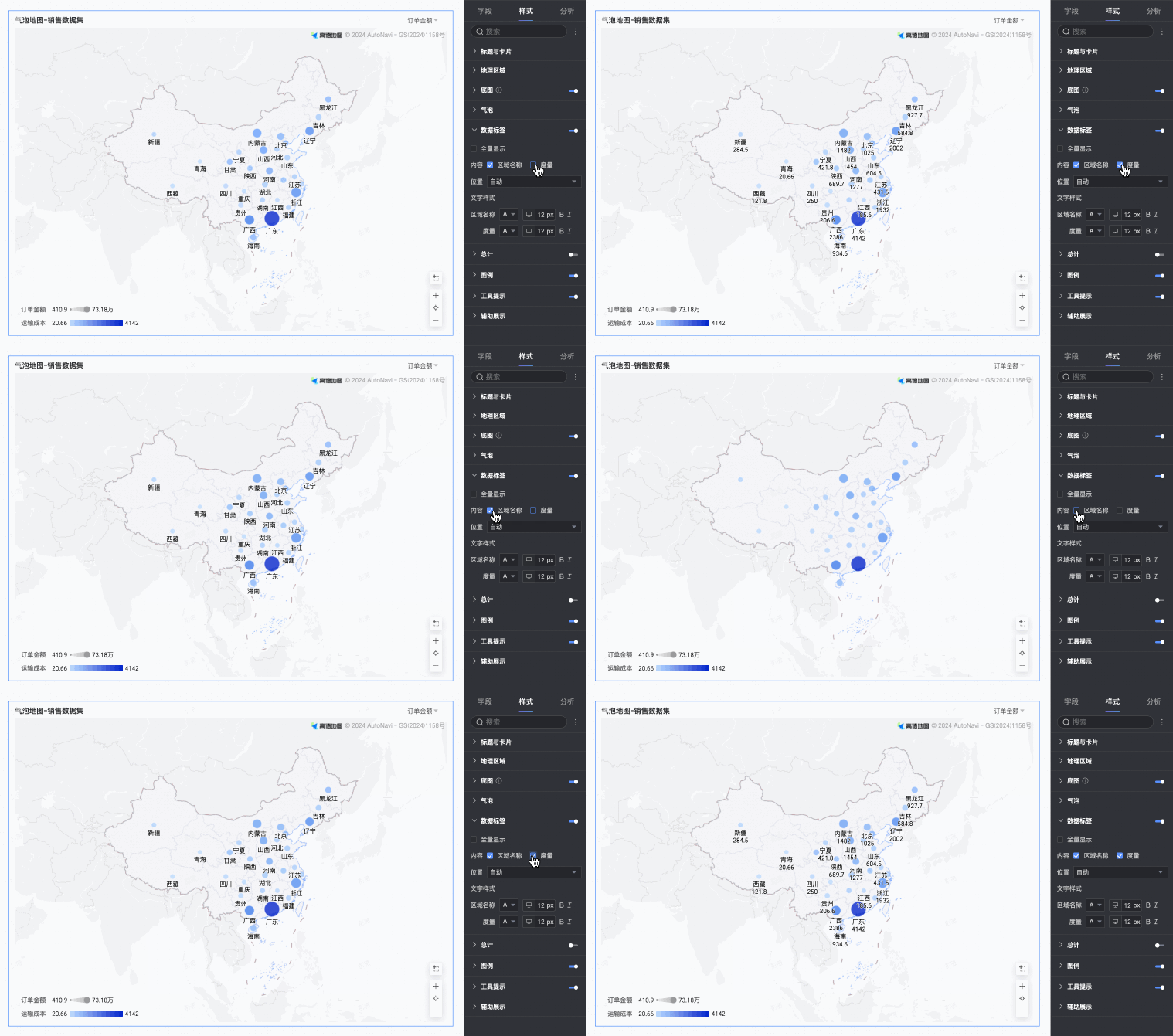
数据标签
在数据标签中,设置显示数据标签、标签展示形式、内容、位置和文字样式。
显示数据标签:
通过区域名称模式创建地图,支持同时显示区域名称和度量。
通过经纬度模式创建地图,支持同时显示经纬度和度量。
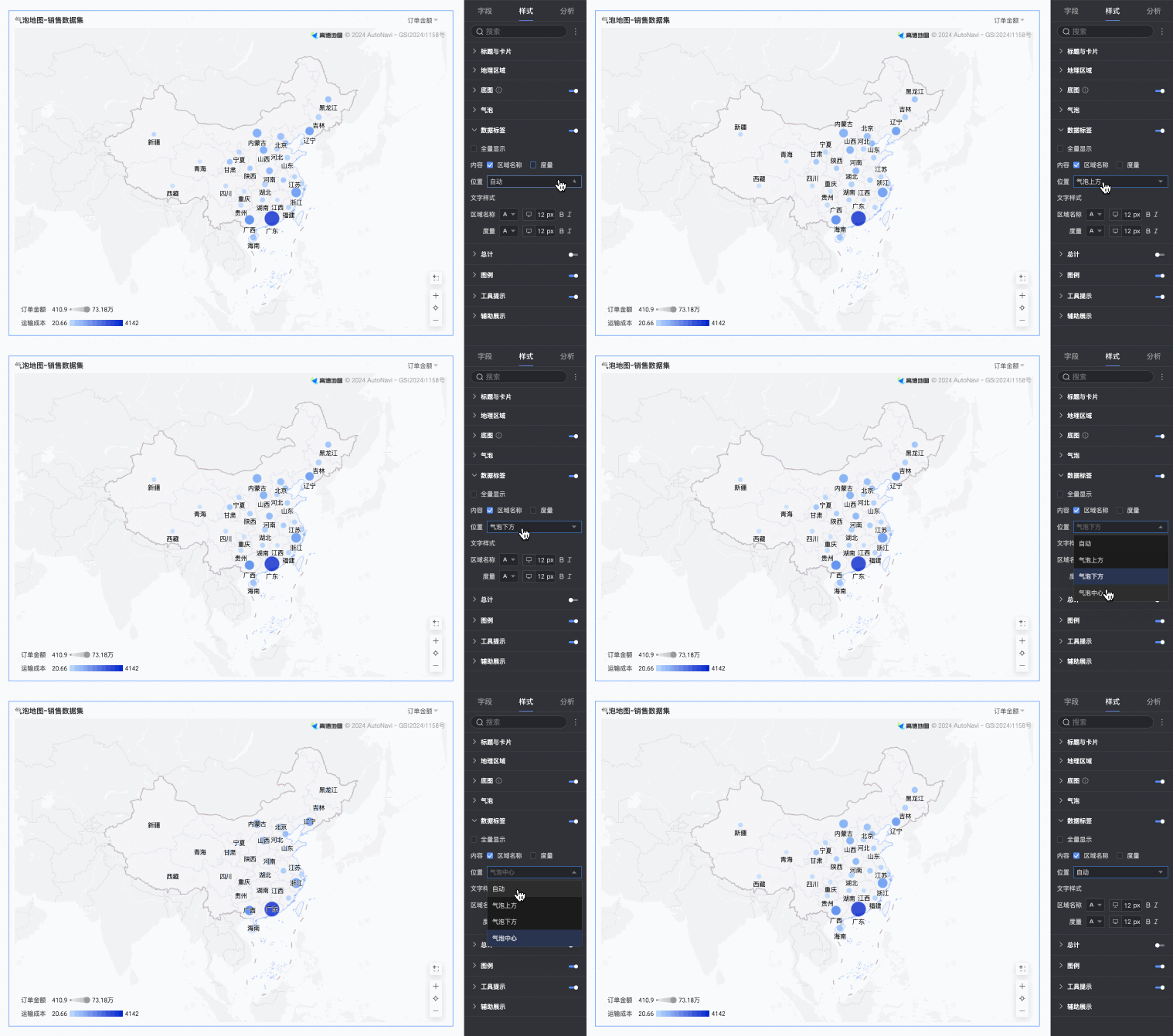
位置:默认自动,支持展示选择气泡上方、气泡下方和气泡中心。
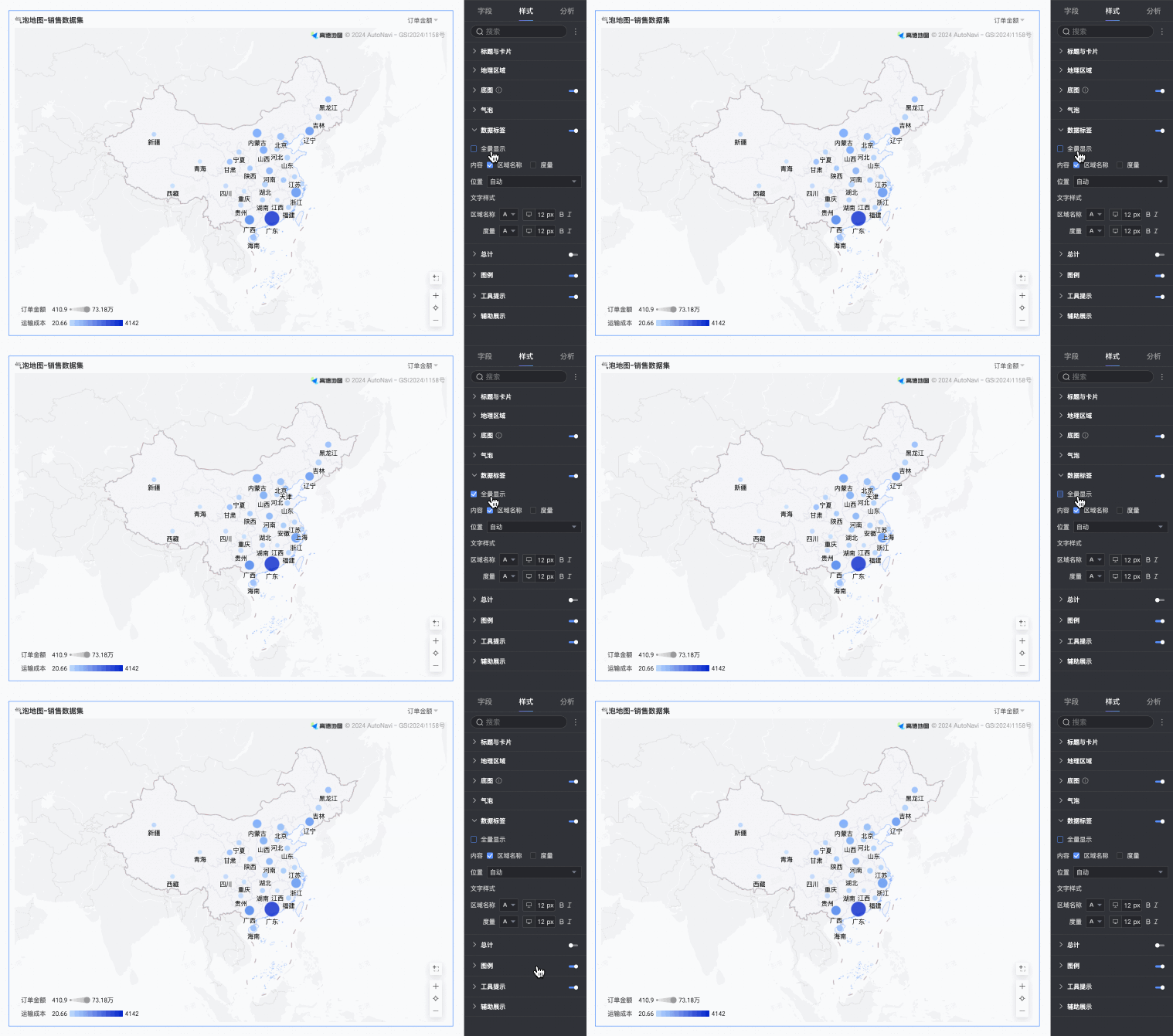
标签展示形式:支持勾选全量显示,勾选后会显示所有的标签内容。
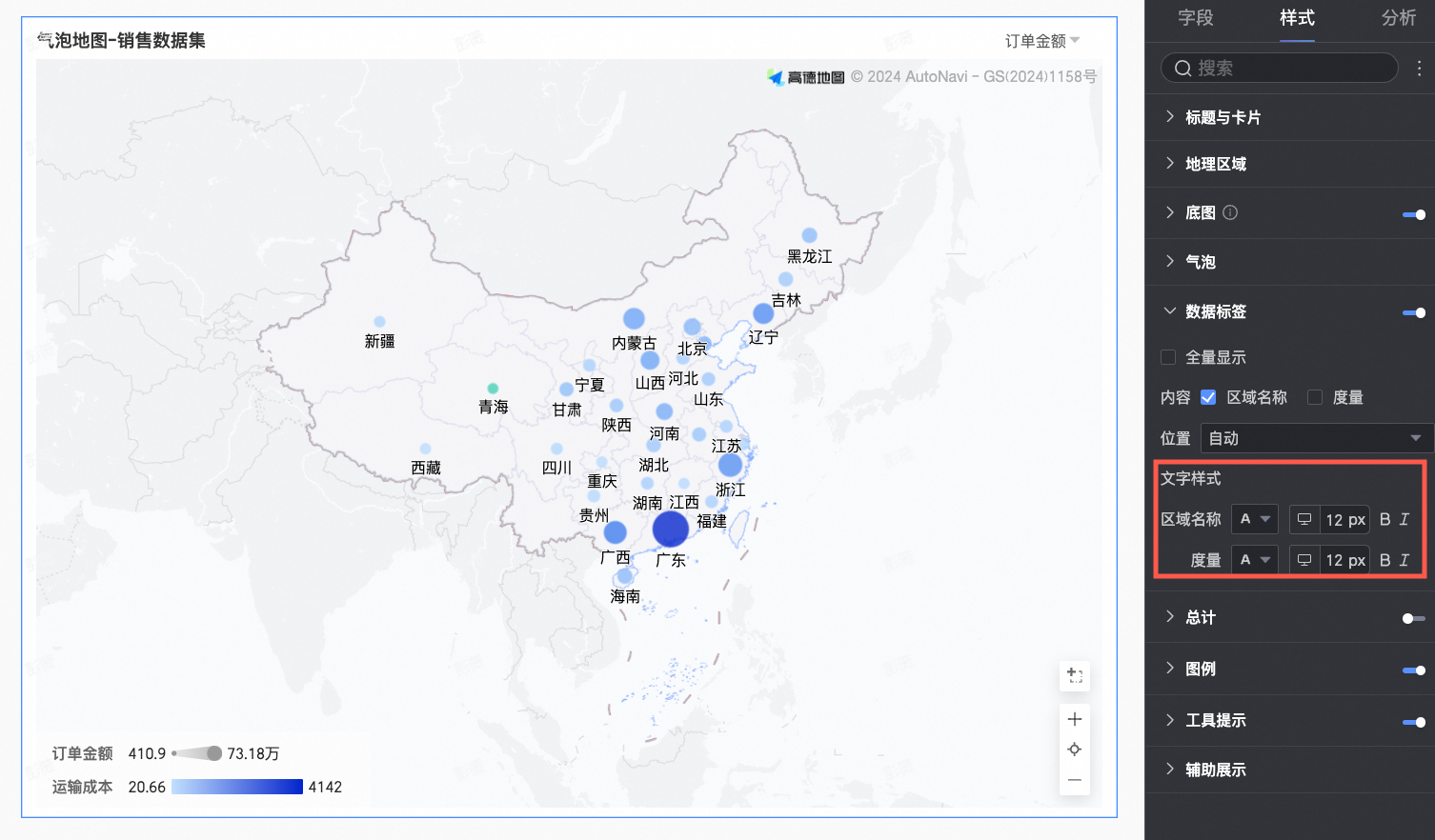
文字样式:对数据标签区域名称、经纬度、度量的文字样式进行设置。
总计
在总计中:支持自动汇总当前图表中的度量值总和;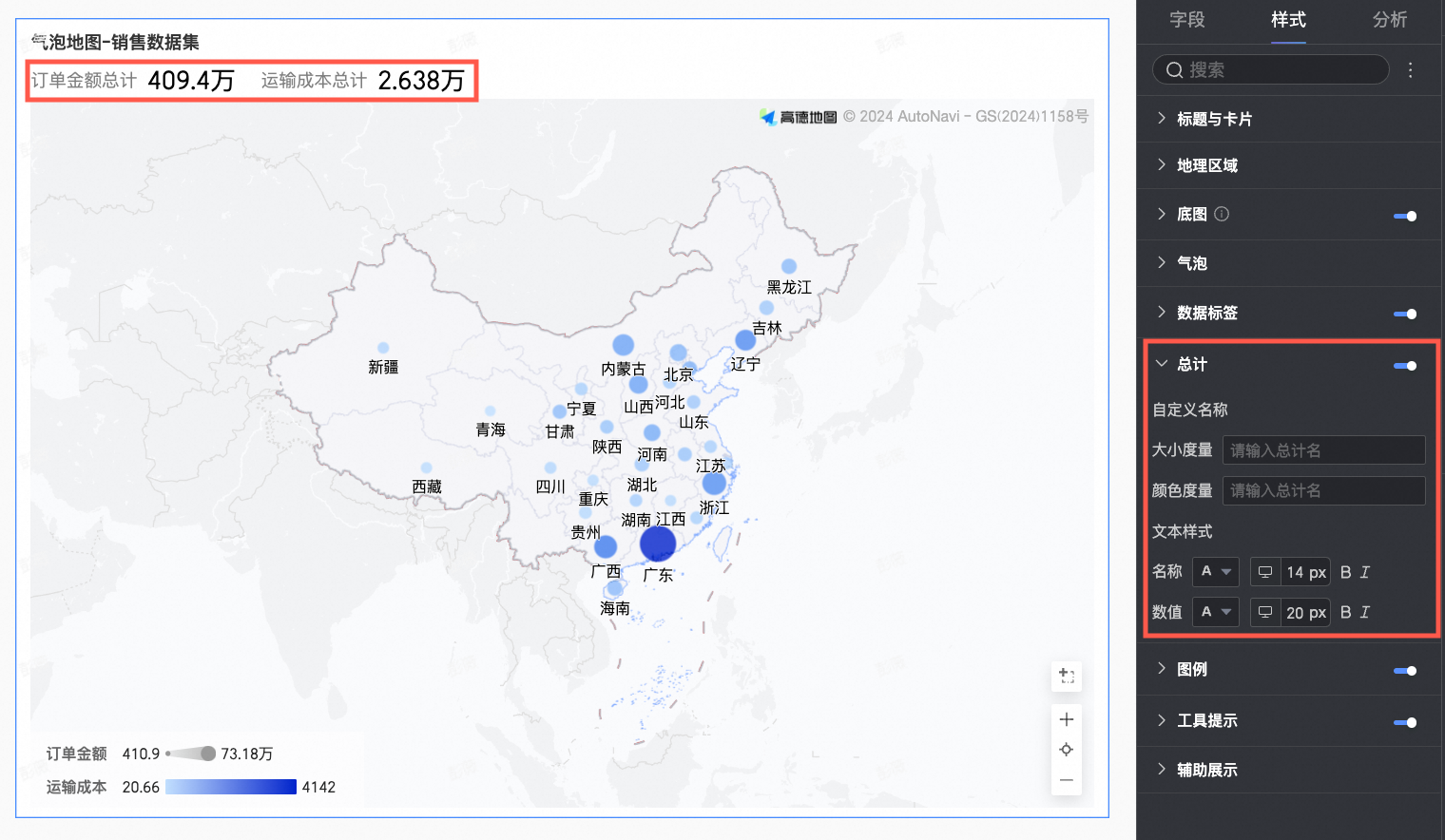
图例
在图例中,点击 图标即可开启图表图例,并设置图例样式。
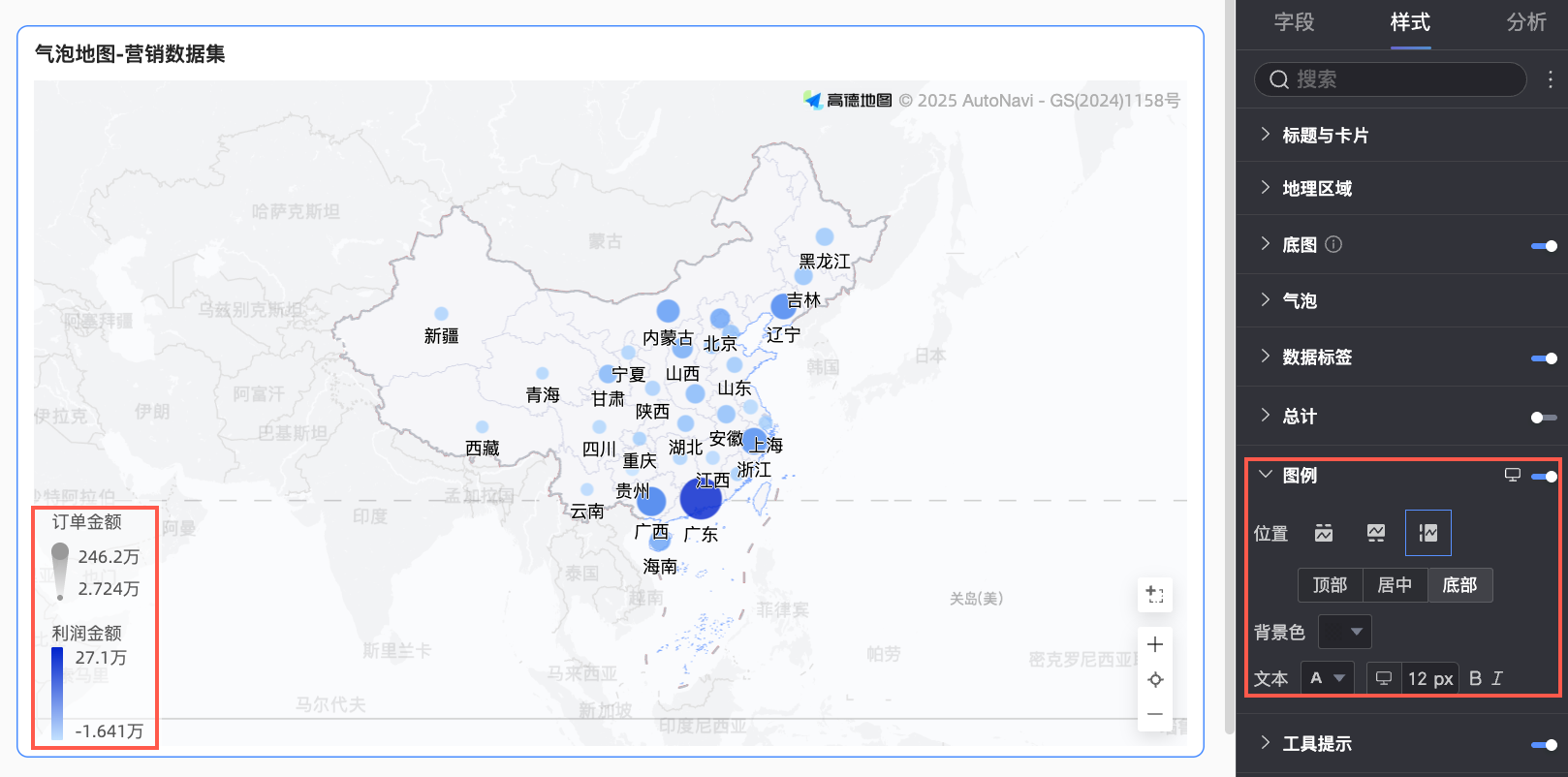
配置项 | 说明 |
位置 | 设置图例的显示位置及对齐方式。
|
背景色 | 设置图例的背景填充色。 |
文本 | 设置图例的文本样式,支持设置字体颜色、大小、粗细及是否倾斜。 |
移动端图例配置 | PC端和移动端的图例设置相互独立,您可以通过仪表板编辑页面顶部的PC端/移动端切换按钮( |
 )进入对应的编辑视图,为不同终端单独设置适配的图例,支持自定义移动端图例的位置、背景色及文本样式。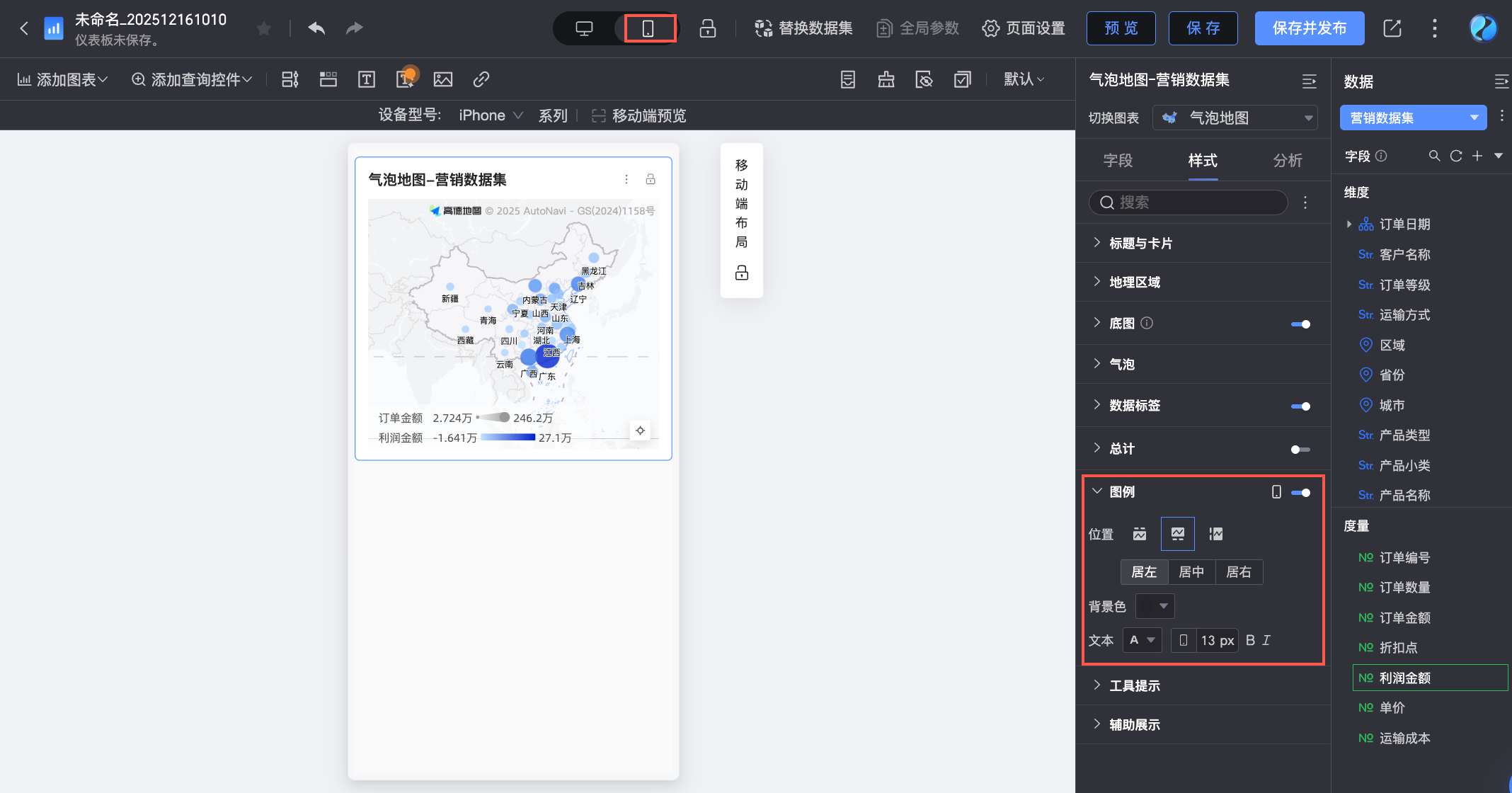
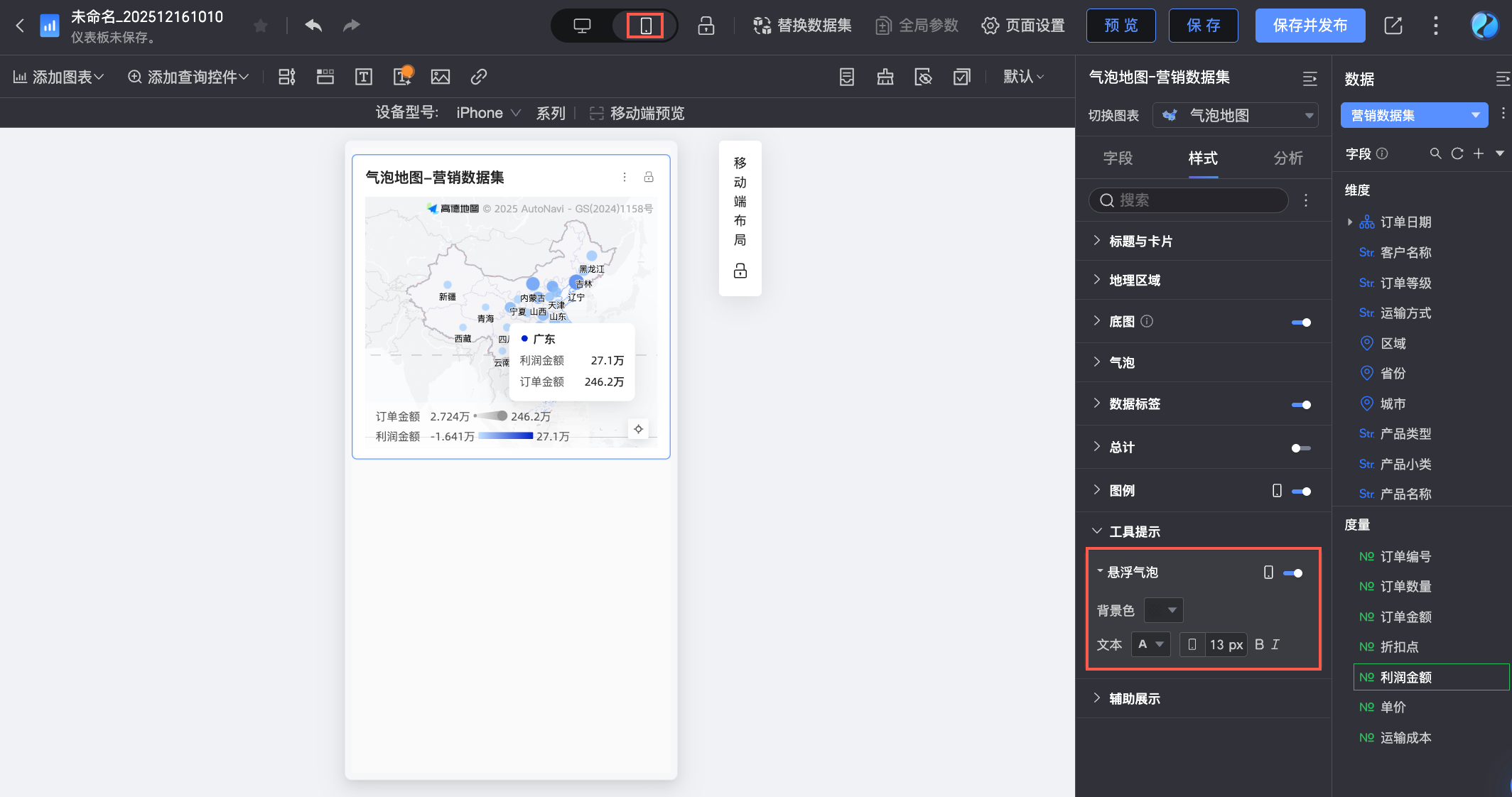
工具提示
在工具提示中,点击图标即可开启工具提示,并设置工具提示的样式。
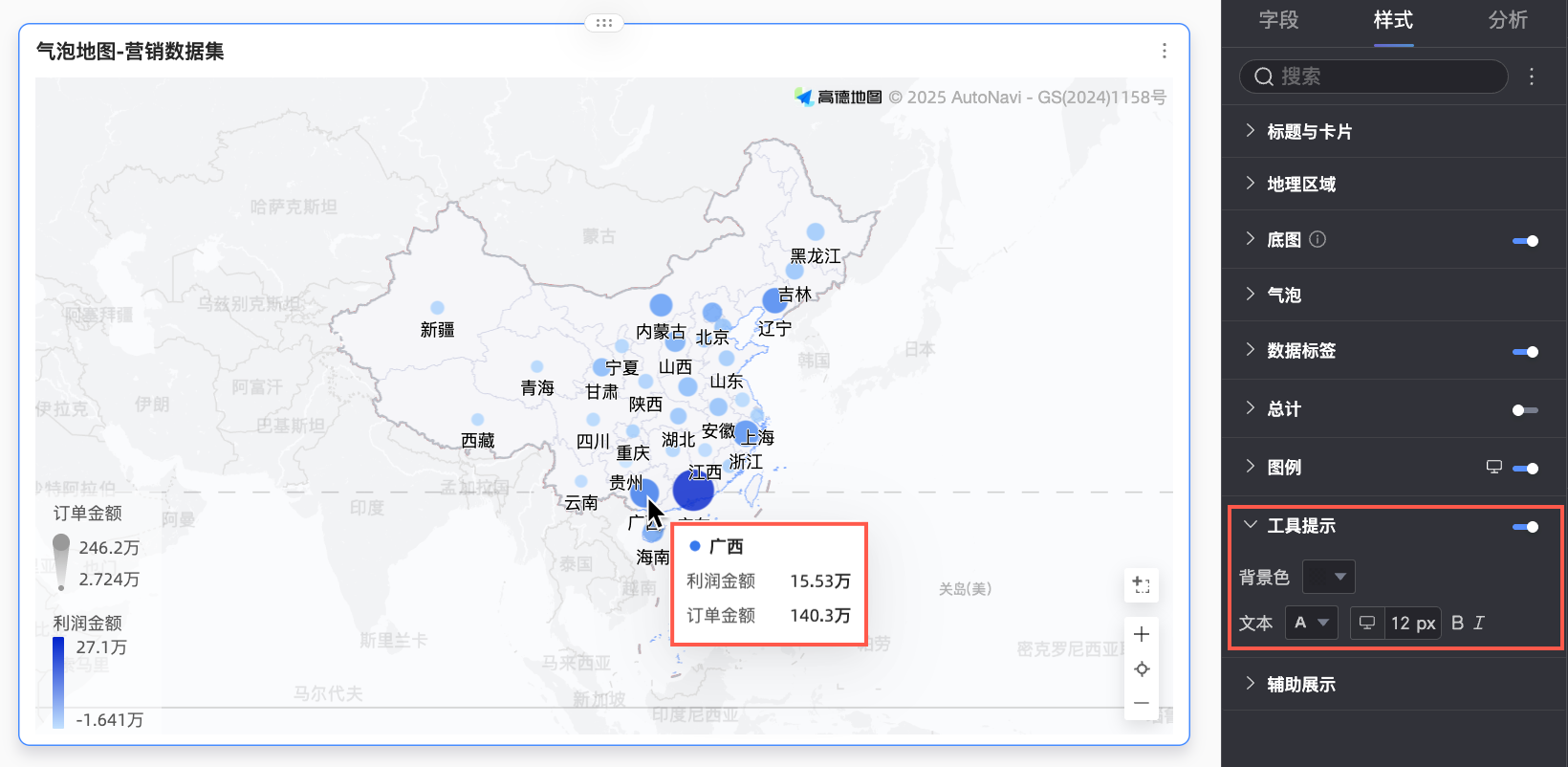
图表配置项 | 配置项说明 |
背景色 | 设置工具提示框的背景填充色。 |
文本 | 设置工具提示框中文本的样式,支持设置字体颜色、大小、粗细及是否倾斜。 |
移动端工具提示 | PC端和移动端的工具提示开关相互独立,您可以通过仪表板编辑页面顶部的PC端/移动端切换按钮( |
辅助展示
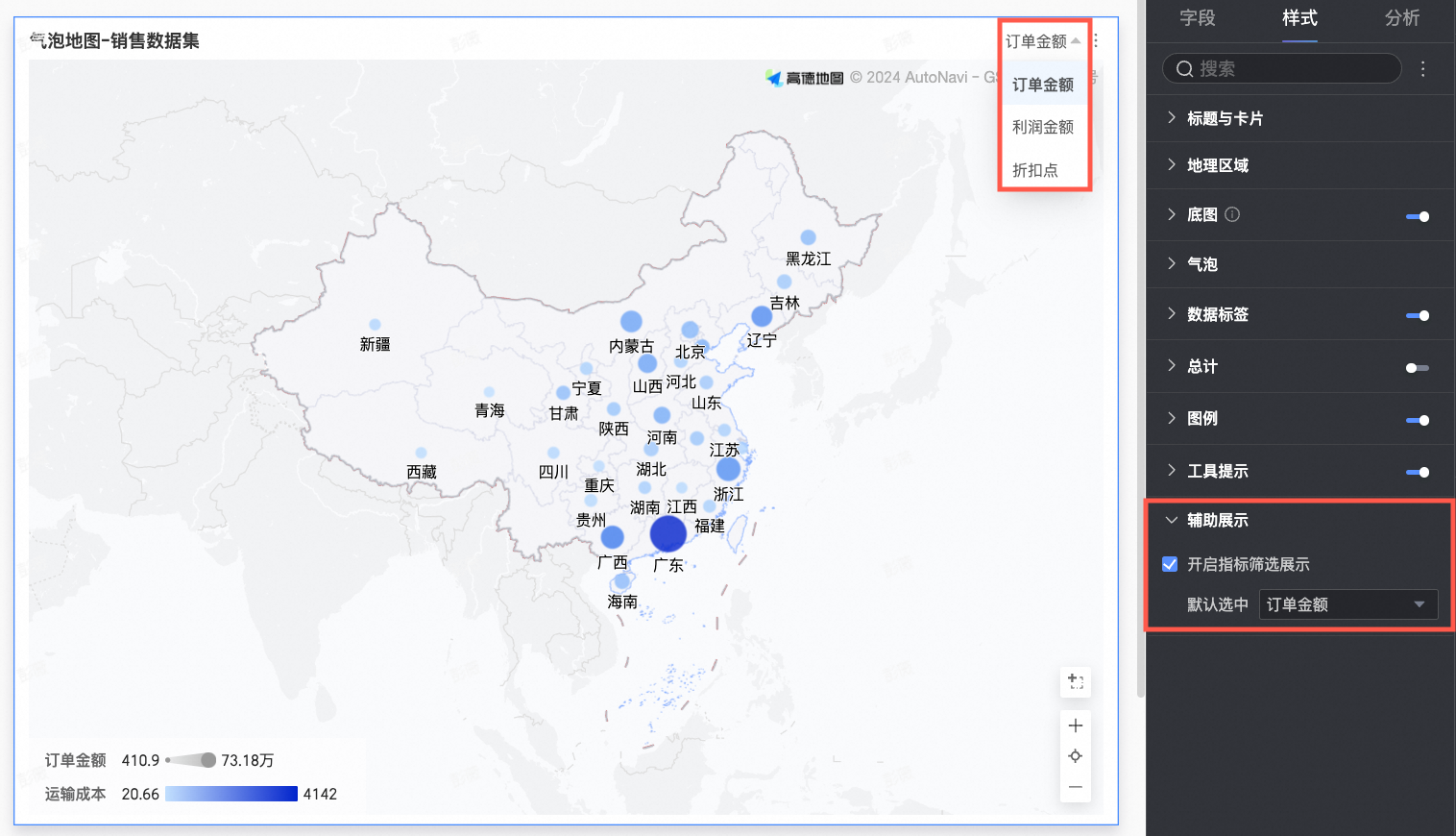
在辅助展示中,勾选开启指标筛选展示,可以设置展示的指标项。
图表高级配置
配置项 | 名称 | 说明 |
数据交互 | 钻取 | 当您已在字段面板设置完成钻取字段时,可以在此处设置钻取层级行展示样式。 |
联动 | 当需要分析的数据存在于不同的图表,您可以通过图表联动,把多个图表关联起来,形成联动进行数据分析。具体设置请参见联动设置与展示。 | |
跳转 | 当需要分析的数据存在于多个仪表板时,您可以通过仪表板跳转,把多个仪表板关联起来,进行数据分析。跳转包含参数跳转和外部链接两种方式。具体设置请参见跳转设置与展示。 | |
标注 | - | 当图表中的数据存在异常或需要重点关注时,支持使用颜色高亮、图标、注释或数据点的方式行标注,帮助您识别异常并采取相应的行动。
|
使用限制
若通过区域名称模式创建气泡地图,则地图由区域名称/维度、气泡大小/度量和气泡颜色/度量组成:
区域名称由数据的维度决定,最多选择1个维度,且维度必须为地理信息。例如省份。
气泡大小由数据的度量决定,至少选择1个度量,最多选择5个度量。例如运输成本和订单数量。
气泡颜色由数据的度量决定,最多选择1个度量。例如订单金额。
若通过经纬度模式创建气泡地图,则地图由经纬度/维度、位置标签/维度、气泡大小/度量和气泡颜色/度量组成:
经纬度由数据的维度决定,最多选择1个经度字段和1个纬度字段。
位置标签由数据的维度决定,支持字符串、地理类型的维度,选填项。
气泡大小由数据的度量决定,至少选择1个度量,最多选择5个度量。例如运输成本和订单数量。
气泡颜色由数据的度量决定,最多选择1个度量。例如订单金额。